|
<< Click to Display Table of Contents >> Мобильные операции |


|
|
<< Click to Display Table of Contents >> Мобильные операции |
|
Данный режим отображает финансовые операции за указанную дату или период, а также позволяет создавать наиболее необходимые финансовые операции (рисунок 1).
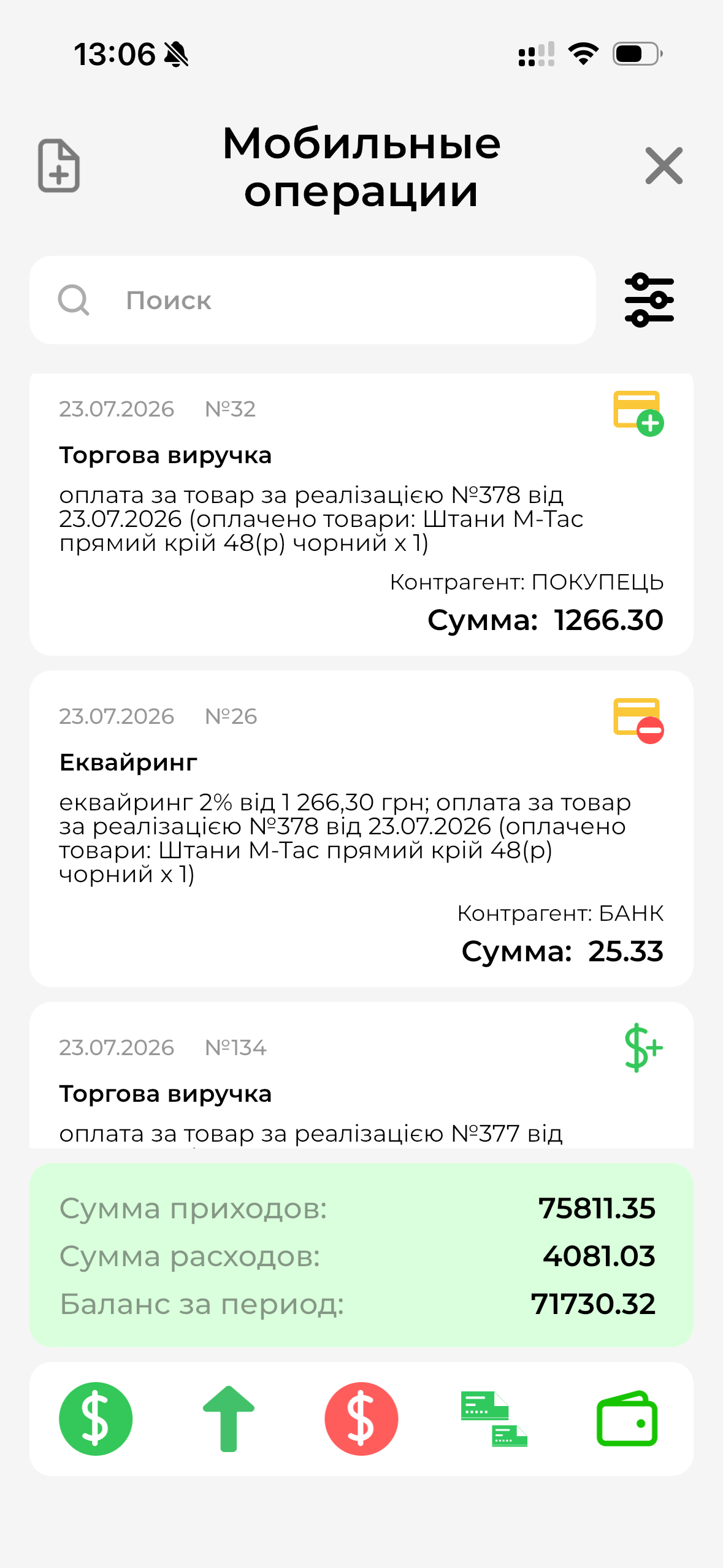
Рисунок 1 - Мобильные операции (версия 3.0.0)
Чтобы указать необходимую дату, перейдите в фильтр режима (рисунок 2).
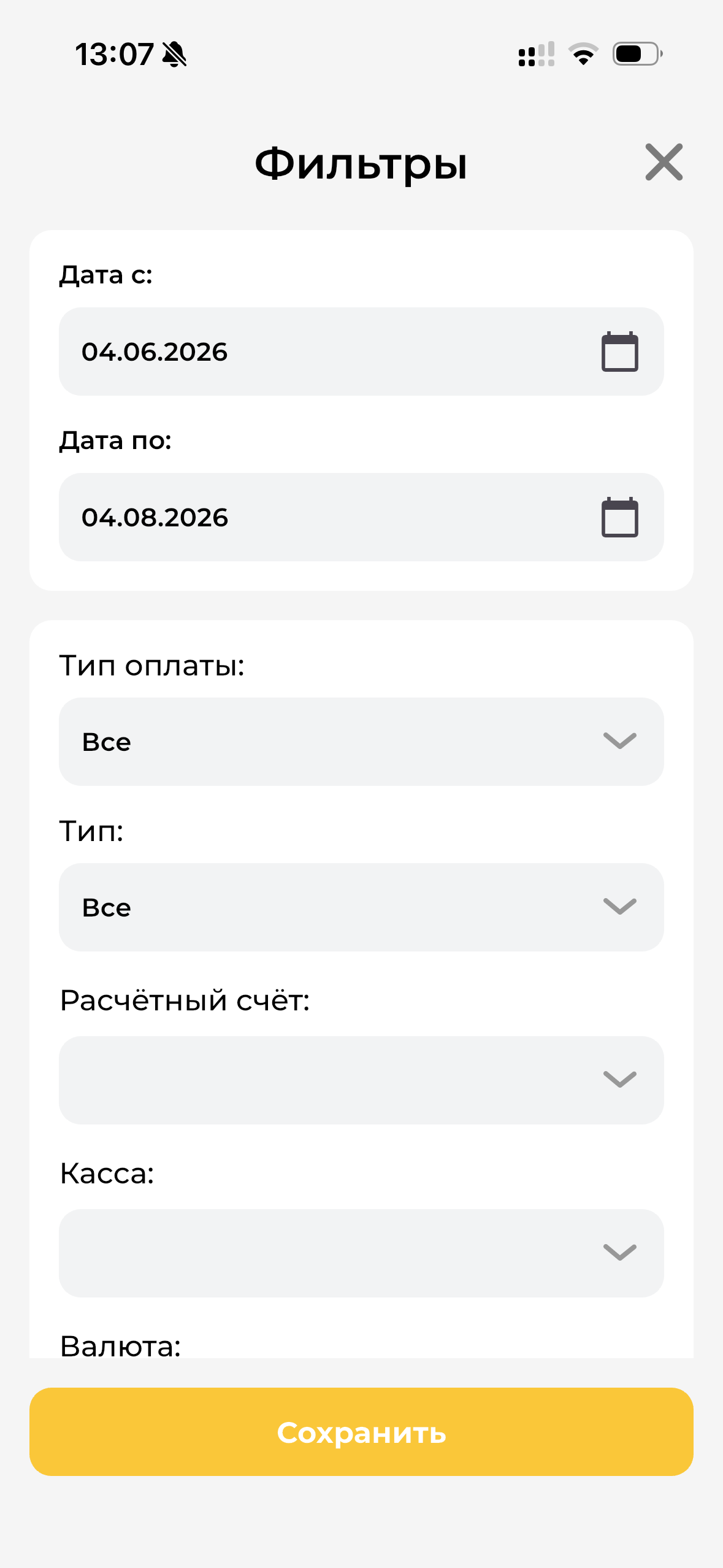
Рисунок 2 - Фильтры мобильных операций (версия 3.0.0)
Здесь также можно отфильтровать финансовые операции по следующим параметрам:
•Тип оплаты: Все, Расчётный счёт или Касса;
•Тип: Все, Приходные или Расходные;
•Расчётный счёт;
•Касса;
•Валюта;
•Статья анализа.
После выбора параметров фильтра нажмите Сохранить.
Чтобы добавить финансовый документ, нажмите кнопку Добавить  , после чего откроется окно (рисунок 3).
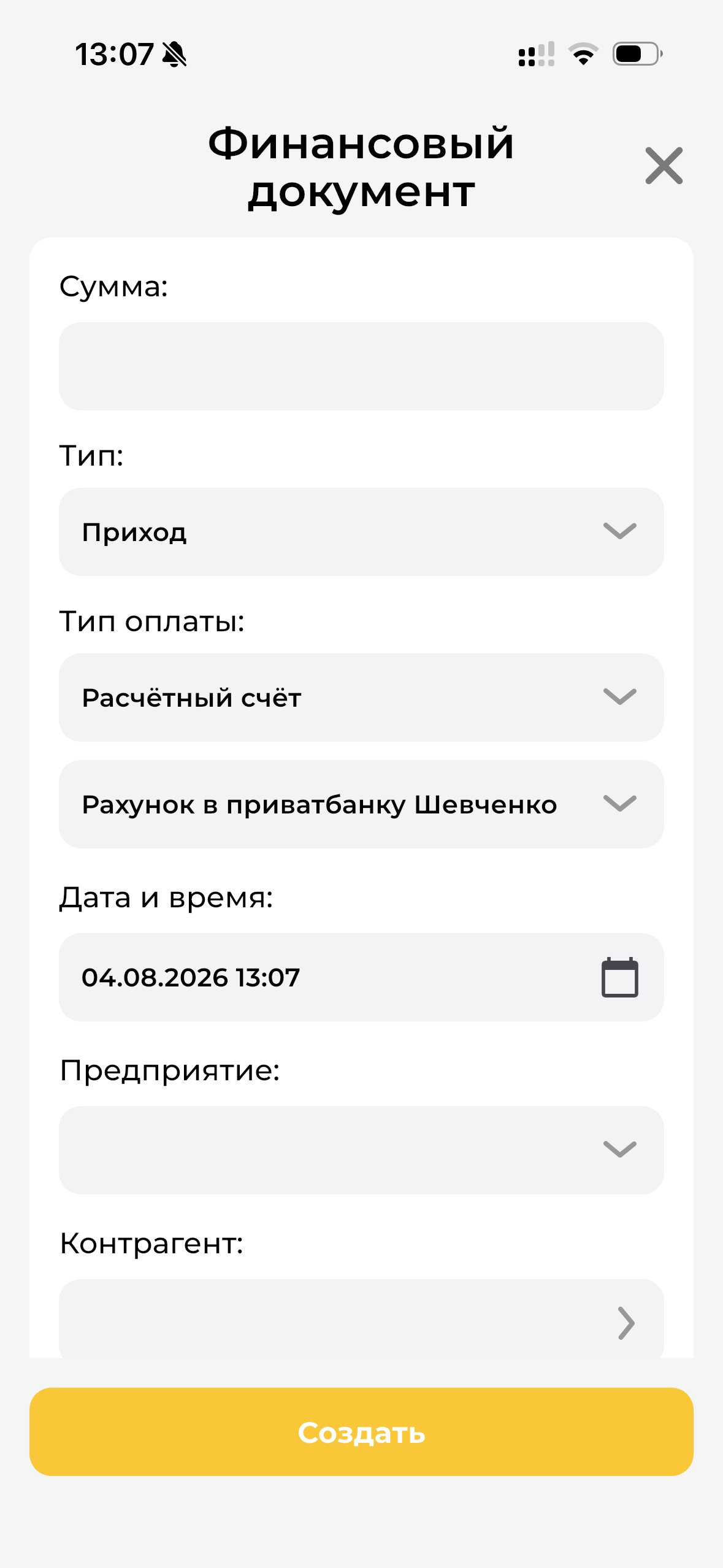
Рисунок 3 - Создание финансового документа (версия 3.0.0)
В поле Сумма введите сумму операции, укажите тип операции (Приход или Расход), тип оплаты (Расчётный счёт или Касса), а также соответствующий расчётный счёт или кассу. При необходимости заполните Комментарий и выберите Предприятие. Далее выберите из списка Контрагента, Статью анализа, Сотрудника и Центр учёта.
В режиме Мобильные операции также доступны следующие действия:
1. Сдать выручку. Для этого нажмите кнопку  — откроется окно Сдача выручки (рисунок 4).
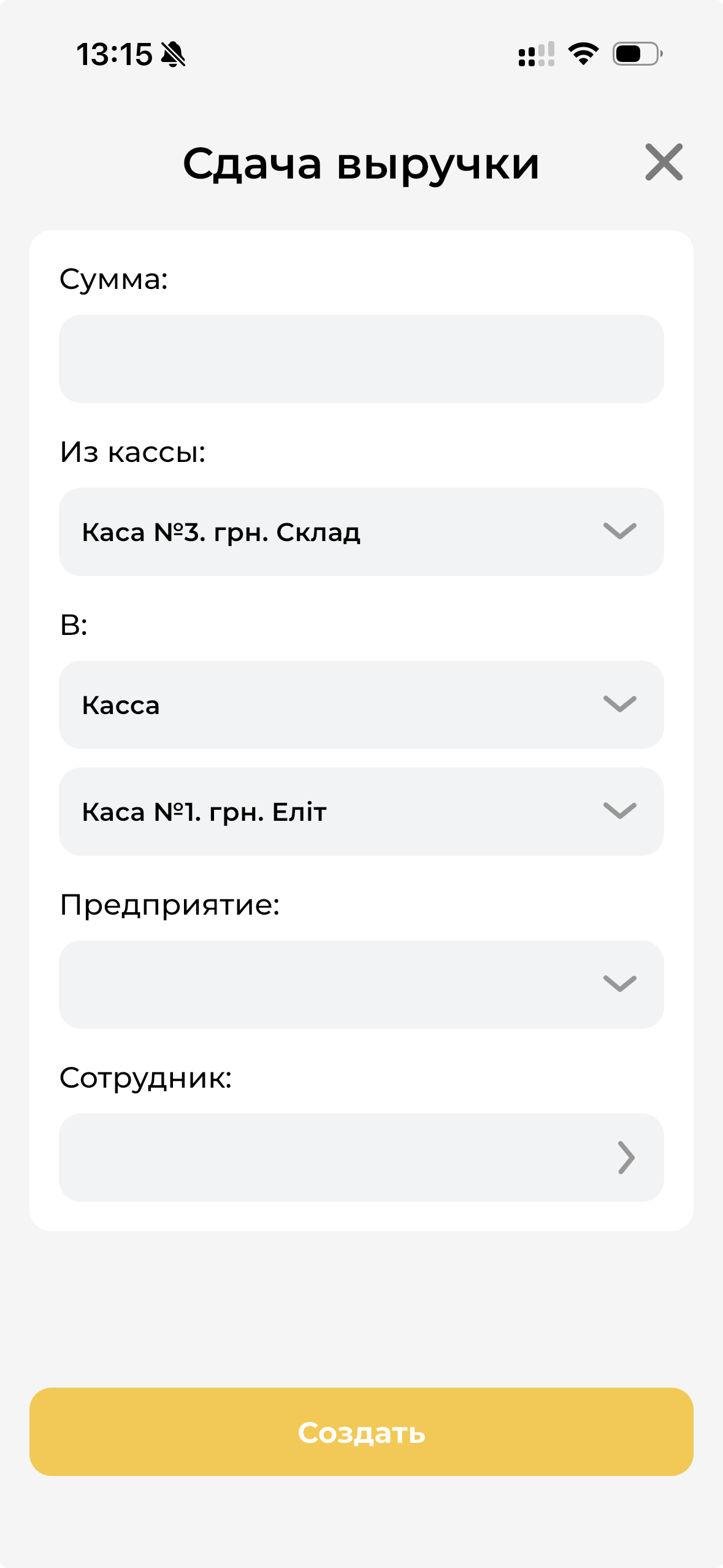
Рисунок 4 - Сдача выручки (версия 3.0.0)
В данном окне необходимо указать:
•Сумма;
•Из кассы - касса, из которой будут списаны деньги;
•Расчётный счёт или Касса - выберите, куда будут зачислены деньги, и укажите соответствующий расчётный счёт или кассу;
•Предприятие - указывается предприятие, если оно есть (необязательное поле);
•Сотрудник - сотрудник, который проводит операцию.
Нажмите кнопку Создать - деньги будут переведены.
2. Инкассация. При выборе действия Инкассация  откроется окно (рисунок 5).
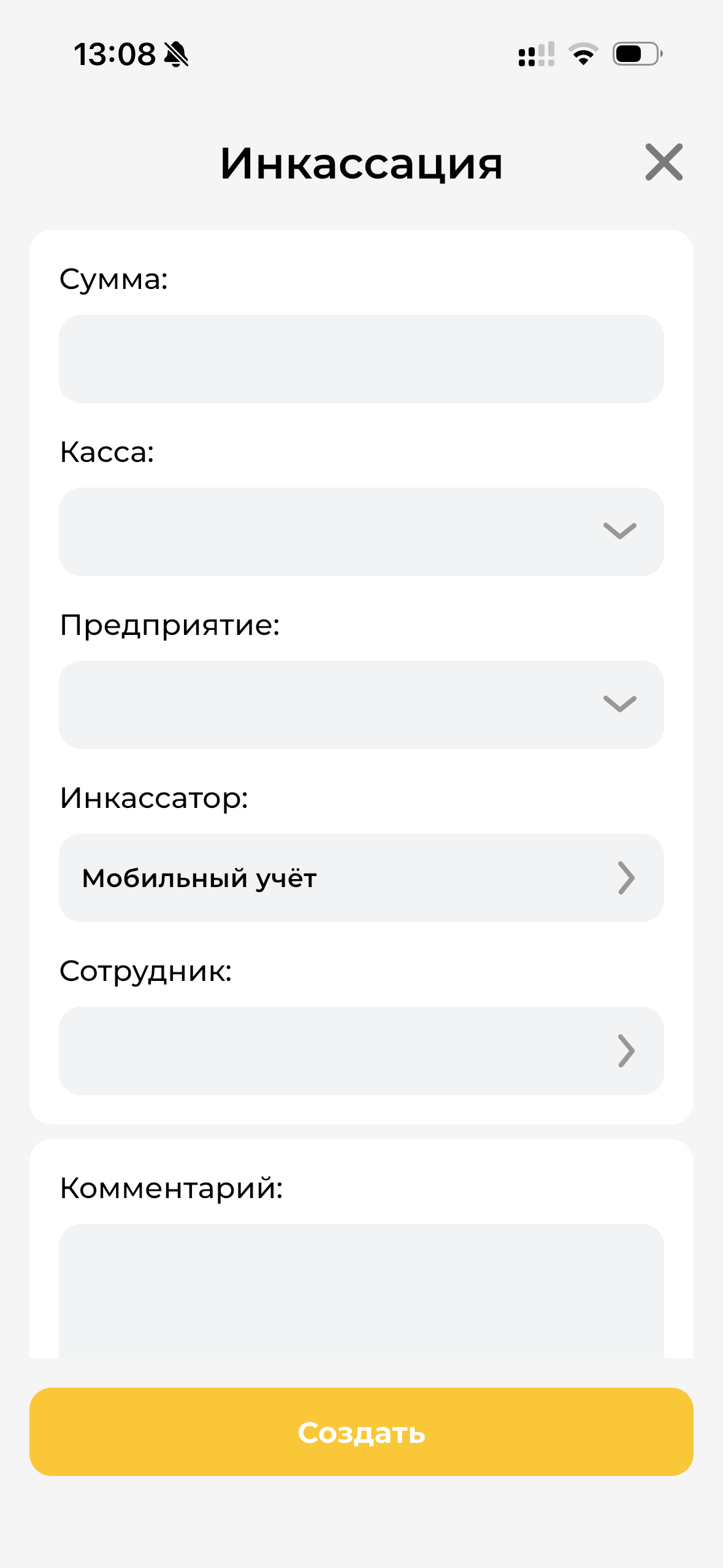
Рисунок 5 - Инкассация (версия 3.0.0)
Заполните следующие поля:
•Сумма - введите сумму, необходимую для инкассации;
•Касса - выберите из списка кассу, из которой будут списаны деньги;
•Предприятие - указывается предприятие, если оно есть (необязательное поле);
•Инкассатор - выберите контрагента, который провёл инкассацию;
•Сотрудник - выберите сотрудника, который проводит операцию инкассации.
•Комментарий - при необходимости укажите комментарий.
После заполнения всех полей нажмите кнопку Создать. Инкассация проведена.
3. Снять деньги в кассу. При выборе действия Снять деньги в кассу  , откроется следующее окно (рисунок 6).
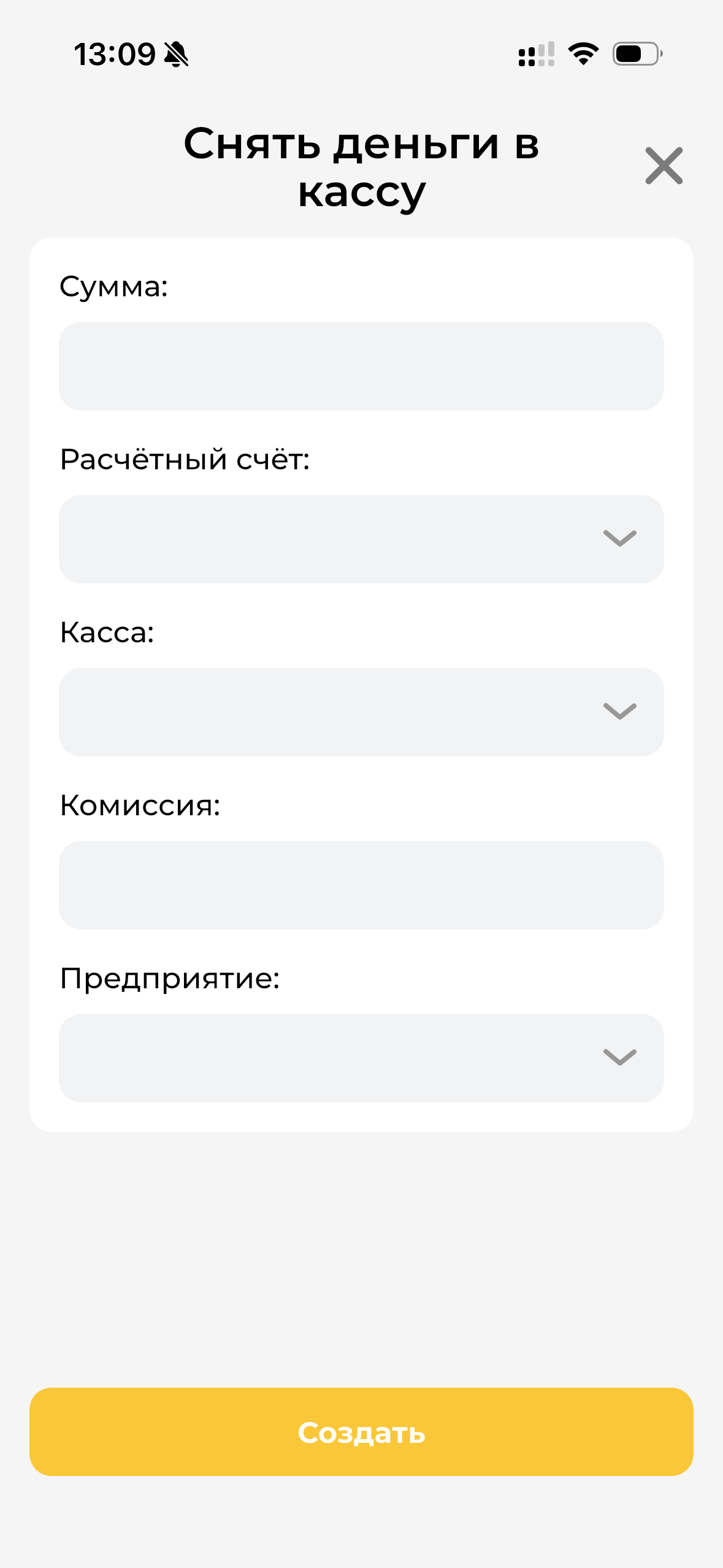
Рисунок 6 - Снятие денег в кассу (версия 3.0.0)
Доступны следующие поля:
•Сумма - введите сумму, которую необходимо снять;
•Расчётный счёт - выберите из списка расчётный счёт, с которого будут списаны средства для перевода в выбранную кассу;
•Касса - выберите из списка кассу, в которую будут зачислены деньги;
•Комиссия - рассчитывается автоматически в зависимости от размера комиссии конкретного банка. Процент комиссии настраивается при создании расчётного счёта банка (Настройки - Торговая сеть - вкладка Расчётный счёт). Кроме того, пользователь может изменить данное поле вручную.
•Предприятие - при необходимости укажите предприятие (поле необязательно для заполнения).
После заполнения всех полей нажмите кнопку Создать - деньги будут переведены в кассу.
4. Перевести с расчётного счёта на расчётный счёт. При выборе действия Перевод с р/с на р/с  откроется одноимённое окно (рисунок 7).
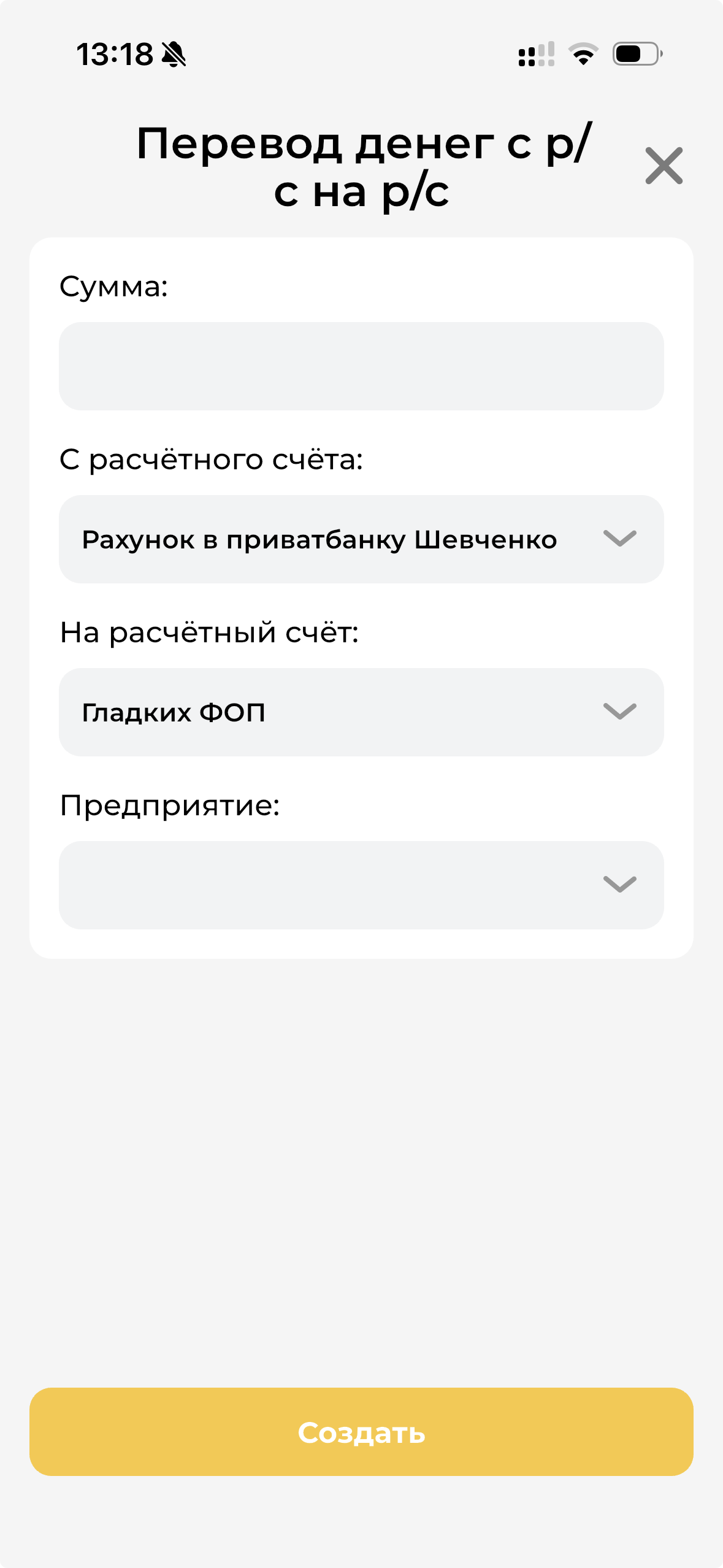
Рисунок 7 - Перевод денег между расчётными счетами (версия 3.0.0)
Здесь необходимо указать Сумму перевода, а также расчётные счета, с которого и на который выполняется перевод. При необходимости можно указать Предприятие.
После заполнения всех полей нажмите кнопку Создать - деньги будут переведены с одного расчётного счёта на другой.
5. Оплатить личными деньгами. Чтобы внести оплату клиента, оплату поставщику, возврат денег клиенту, возврат денег от поставщика, небалансовую расходную или небалансовую приходную операцию, нажмите кнопку Внести оплату личными деньгами  . Откроется соответствующая форма (рисунок 8).
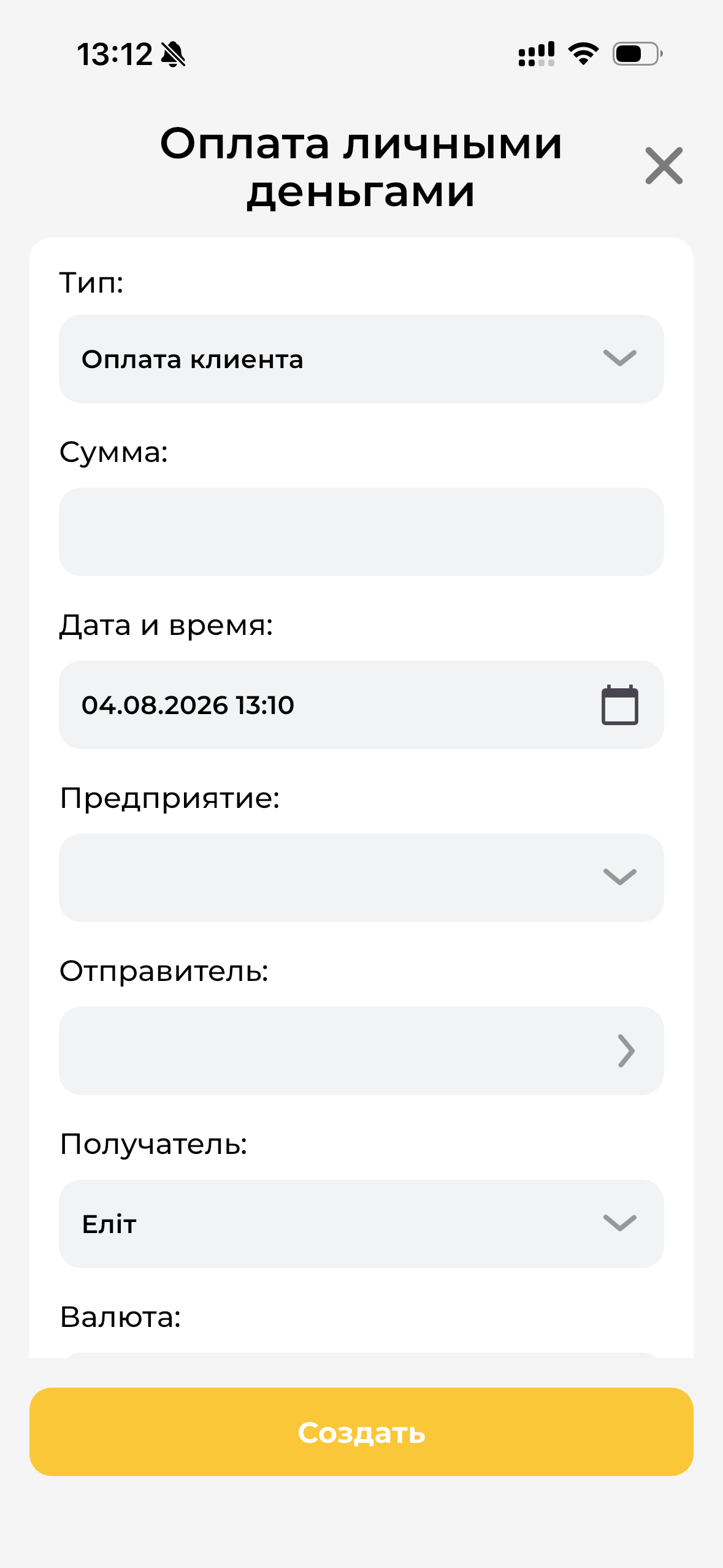
Рисунок 8 - Оплата личными деньгами (версия 3.0.0)
Здесь необходимо:
•выбрать Тип документа;
•указать Сумму;
•Дата и время документа;
•Предприятие при необходимости;
•Отправитель (список формируется в соответствии с типом оплаты);
•Получатель;
•Валюта;
•Способ оплаты (личные деньги, касса или расчётный счёт с выбором соответствующей кассы или расчётного счёта);
•Описание при необходимости.
Все Мобильные операции (кроме оплаты личными деньгами) будут отображаться в базе на ПК на вкладке Оплата - Финансовый документ.