|
<< Click to Display Table of Contents >> Реестр приходных накладных |


|
|
<< Click to Display Table of Contents >> Реестр приходных накладных |
|
При выборе режима Реестр приходных накладных открывается список приходных накладных за период, указанный в фильтре  (рисунок 1).
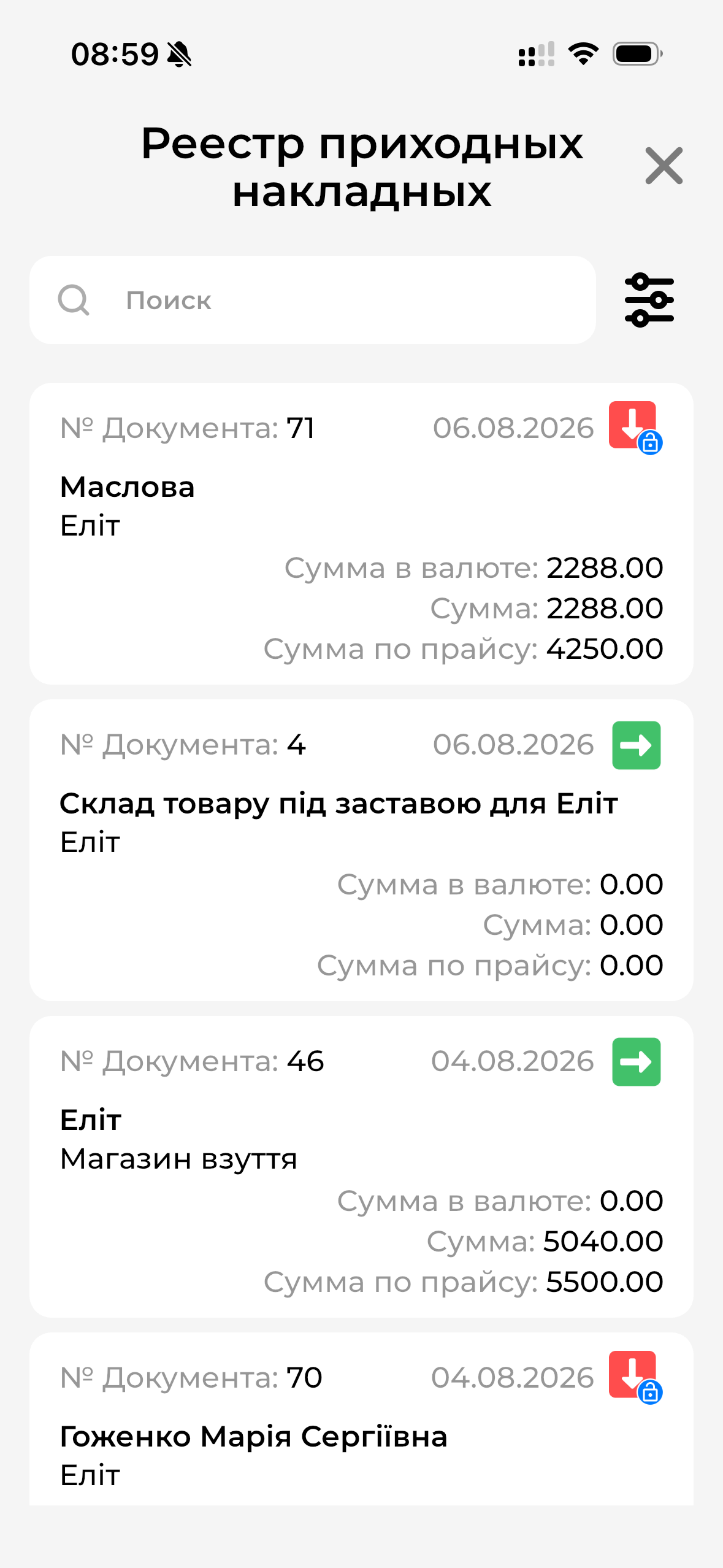
Рисунок 1 - Реестр приходных накладных (версия 3.0.0)
Данная таблица содержит следующую информацию:
•Дата
•Номер документа
•Поставщик
•Центр учёта
•Сумма в валюте
•Сумма
•Сумма по прайсу
В данном режиме можно просмотреть приходную накладную, а также установить или отменить выполнение контроля накладной.
С помощью фильтра можно выполнить выборку за период или по конкретным накладным, используя фильтры по состоянию, виду накладной, отправителю, получателю и параметру Товар в пути (рисунок 2). После выбора фильтров нажмите Сохранить.
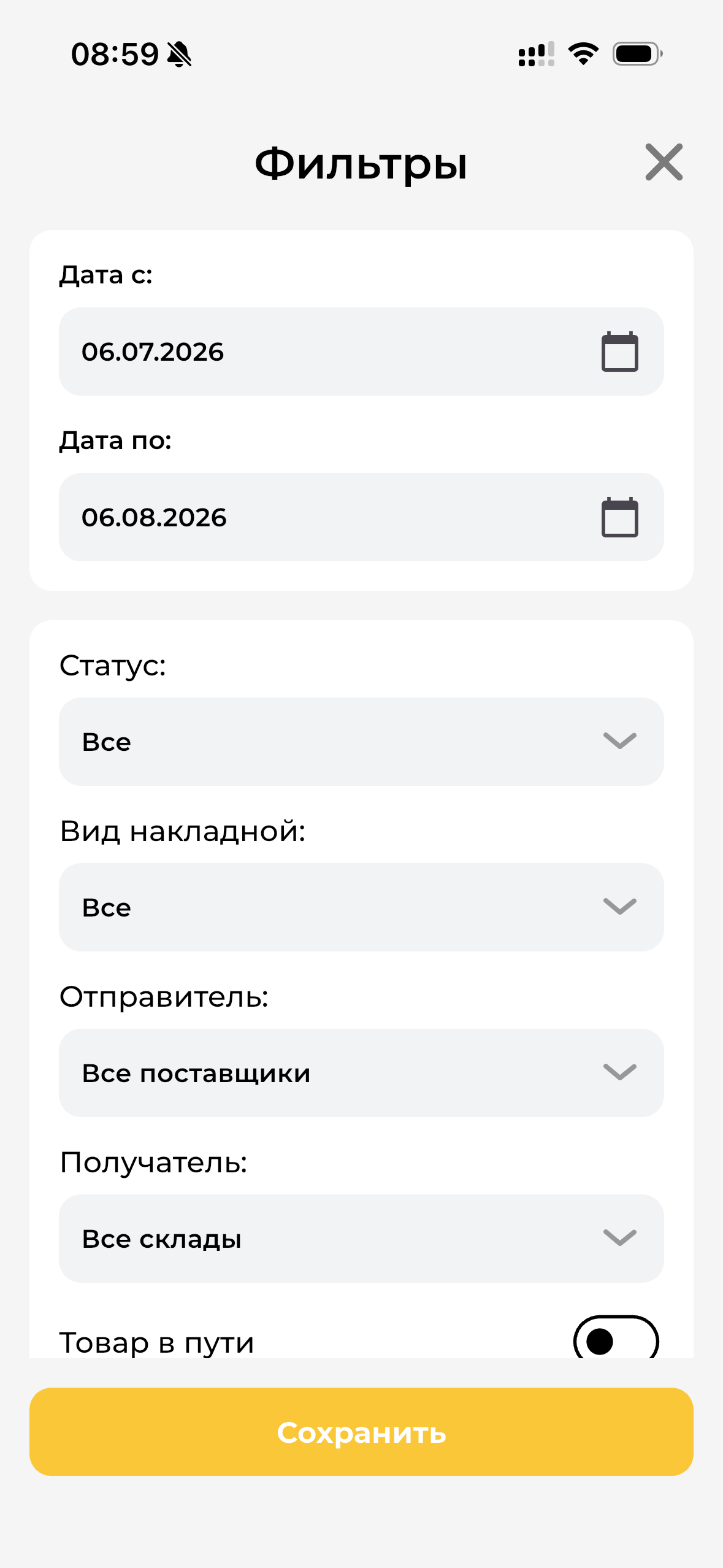
Рисунок 2 - Фильтры реестра приходных накладных (версия 3.0.0)
При нажатии на выбранную накладную отобразится окно с доступными действиями (рисунок 3).
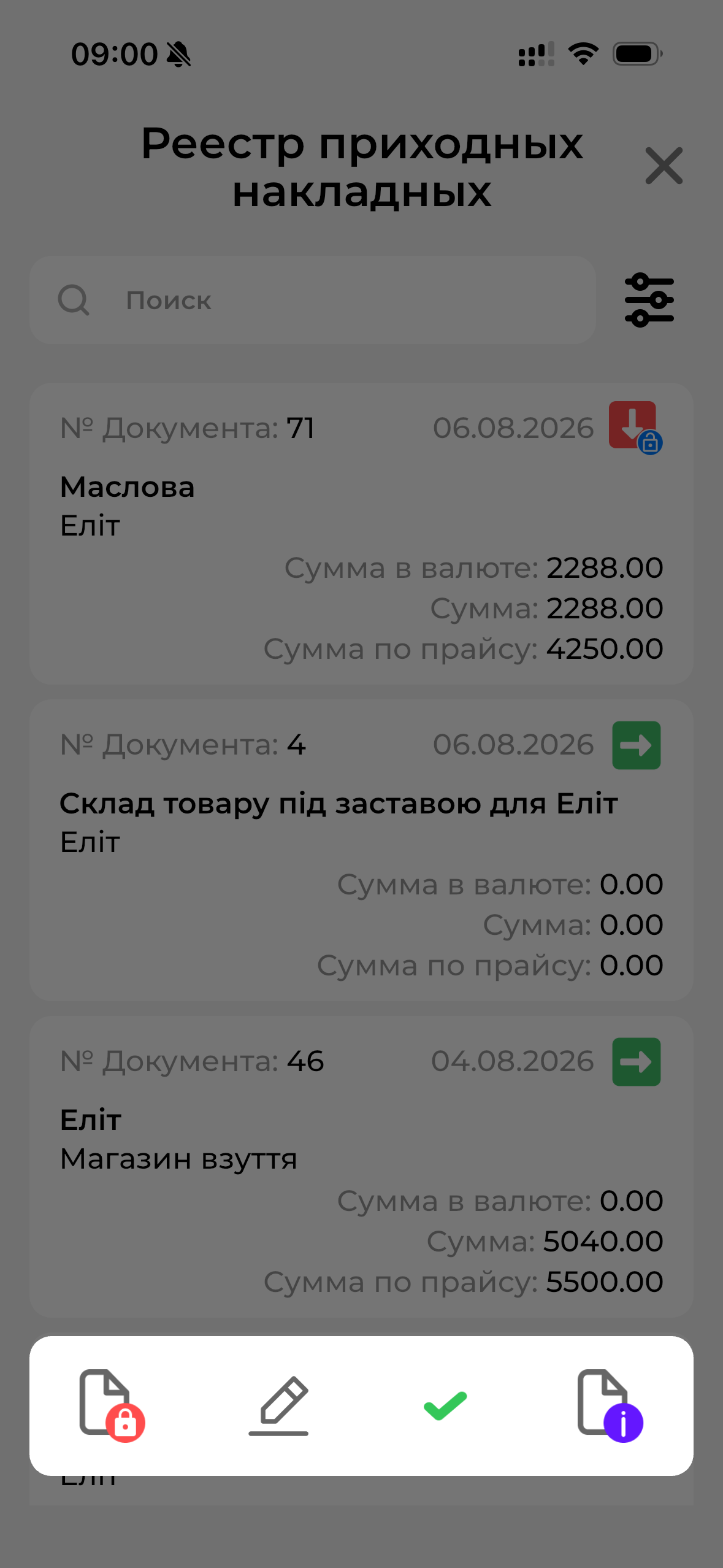
Рисунок 3 - Действия с накладной (версия 3.0.0)
С помощью действия  можно установить выполнение контроля накладной, после чего соответствующая накладная будет отмечена значком
  . Открытая накладная обозначается значком
  . Если по накладной уже установлен контроль, его можно отменить, выбрав соответствующее действие
  .
.
При нажатии на действие Информация по накладной  открывается список товаров указанной накладной (рисунок 4).
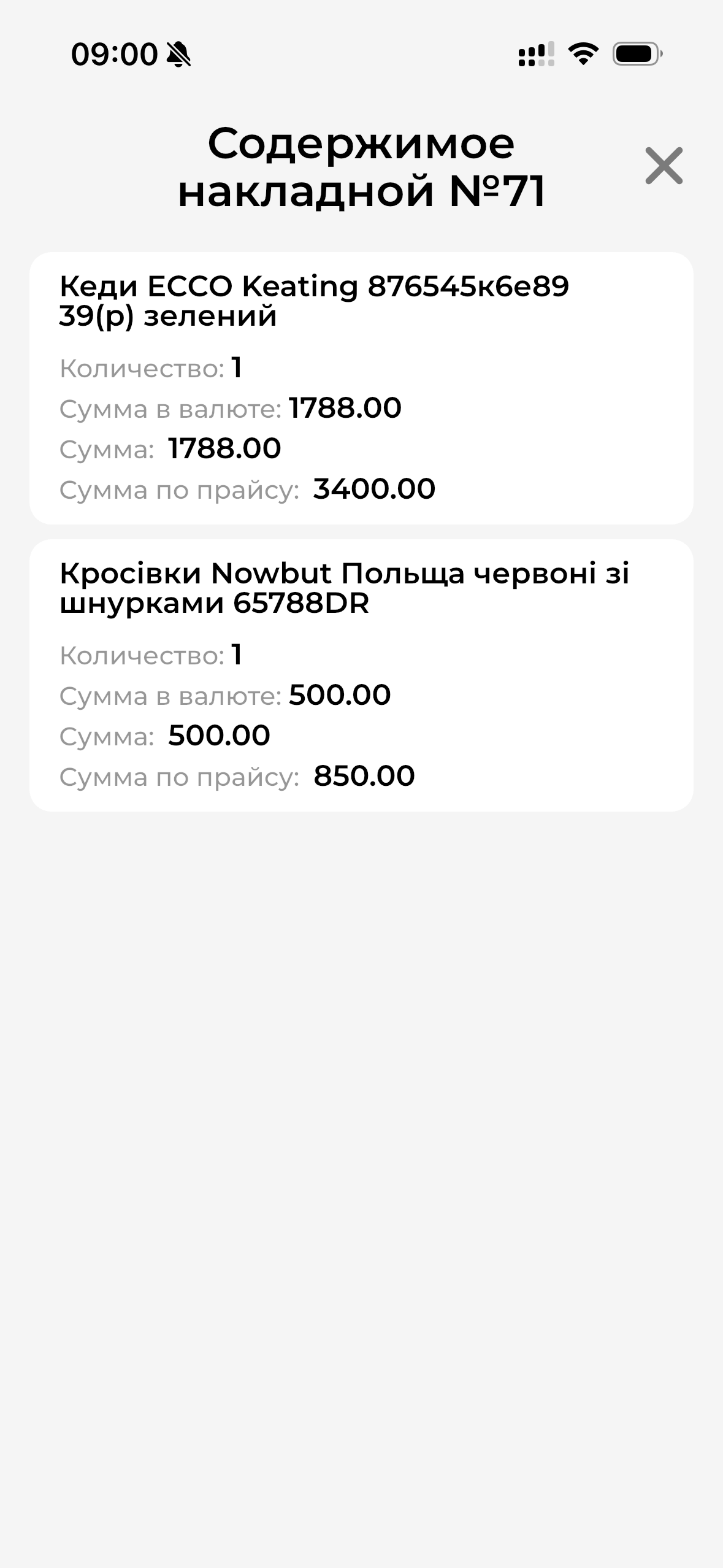
Рисунок 4 - Состав накладной (версия 3.0.0)
С помощью действия  можно выполнить проверку накладной. Откроется окно Проверка накладной (рисунок 5).
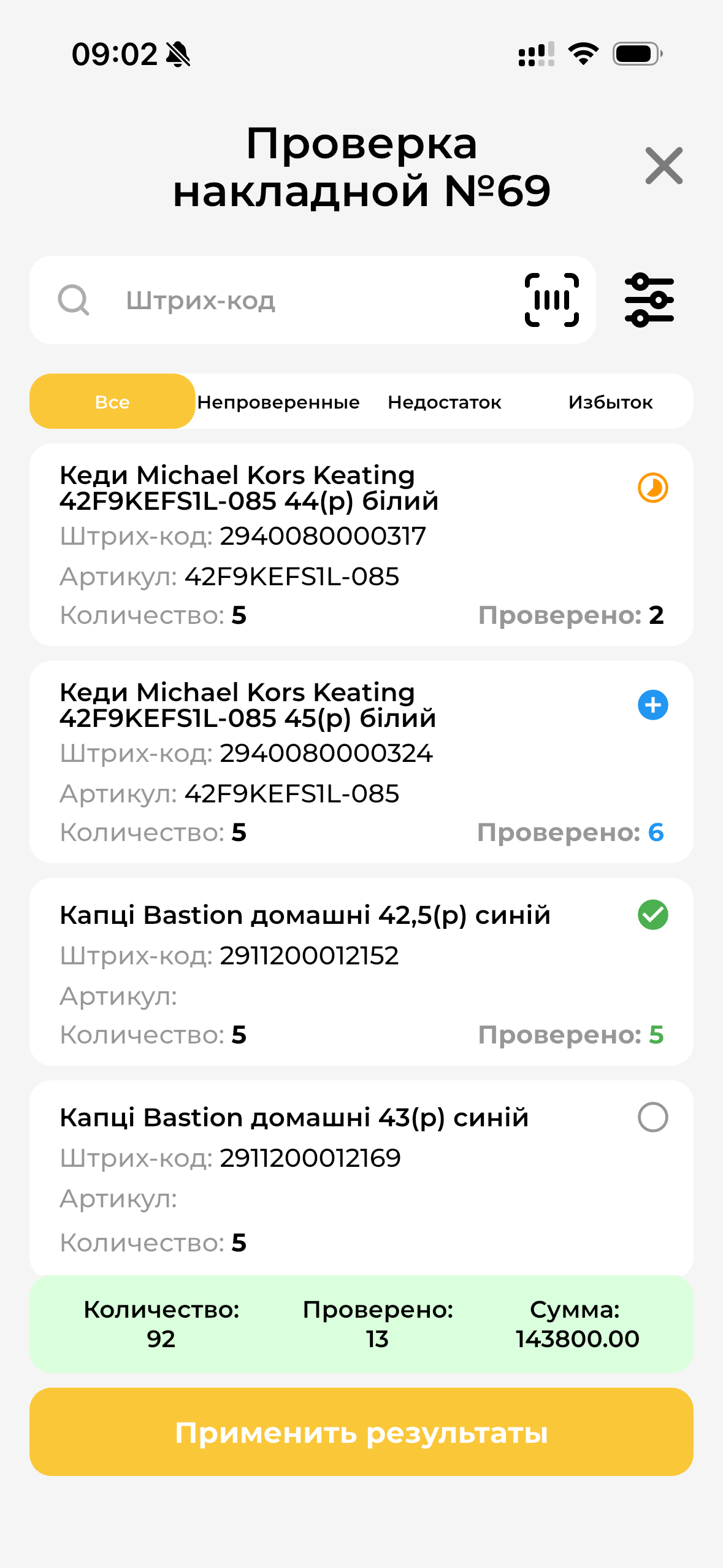
Рисунок 5 - Проверка накладной (версия 3.0.0)
Чтобы изменить или увеличить количество проверяемого товара, нажмите на товар, после чего его количество увеличится на одну единицу. В фильтре также можно включить настройку Запрашивать количество. После сканирования или выбора товара будет отображаться окно для ввода количества.
Если обнаружен излишек товара, значок подсчёта будет отображаться синим цветом, при недостаче — жёлтым, а при правильном количестве — зелёной галочкой.
На соответствующих вкладках можно отдельно просмотреть товары со следующими состояниями: непроверенные, недостача или избыток.
После проверки накладной можно Применить результаты, нажав соответствующую кнопку.