Касса самообслуживания — это отдельное приложение Торгсофт, предназначенное для самостоятельного оформления покупок клиентом без участия кассира.
 Установка и первоначальная настройка кассы самообслуживания
Запустите ярлык установки Торгсофт Гибрид. При выборе режима установки выберите Касса самообслуживания (рисунок 1).

Рисунок 1 - Выбор режима работы при установке кассы самообслуживания
Далее следуйте указаниям установщика. Важно! При выборе расположения необходимо устанавливать программу на любой локальный диск компьютера, кроме диска 'C'.
После завершения установки, в соответствии с выбранными значениями, на рабочем столе будет создан ярлык для запуска программы.
Запустите ярлык Касса самообслуживания, после чего откроется окно авторизации (рисунок 2), в котором необходимо ввести логин и пароль пользователя, а также указать базу данных. Ниже для запуска кассы самообслуживания автоматически установлен соответствующий чекбокс. Следует отметить, что Логин и Пароль для входа в кассу самообслуживания будут такими, какие у данного пользователя сохранены для входа в основную программу Торгсофт.
Если чекбокс Касса самообслуживания не будет активен, то запустит классический режим работы Гибрида.

Рисунок 2 - Окно авторизации кассы самообслуживания (версия 1.11.11)
При нажатии на Вход откроется окно кассы самообслуживания (рисунок 3).
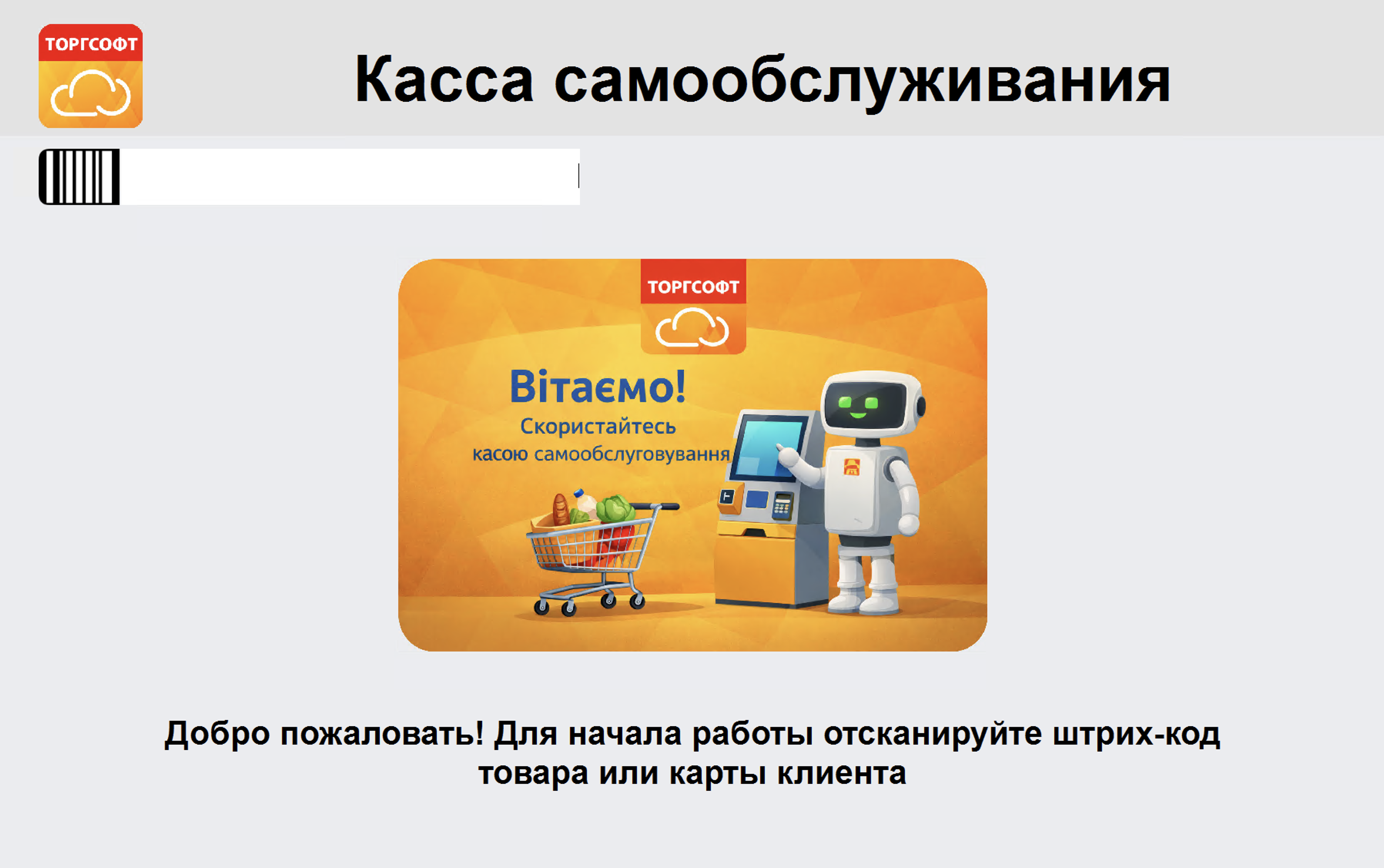
Рисунок 3 - Экран приветствия кассы самообслуживания (версия 1.11.11)
Размер окна кассы самообслуживания адаптируется в соответствии с настройками экрана. Чтобы открыть параметры для настройки рабочего места, нужно отсканировать/ввести штрихкод сотрудника. При самом первом запуске программы, чтобы считывались штрихкоды сотрудников, нужно выполнить синхронизацию. Нажмите на клавиатуре клавишу PgDn. При отсутствии клавиатуры можно воспользоваться Экранной клавиатурой, которая открывается нажатием на иконку штрихкода возле поля ввода (рисунок 4).

Рисунок 4 - Экран приветствия кассы самообслуживания (версия 1.11.11)
После нажатия PgDn откроется окно авторизации, где снова введите логин и пароль пользователя (при необходимости также можно воспользоваться экранной клавиатурой) и войдите в программу (рисунок 5).

Рисунок 5 - Вход для первой синхронизации
После входа появится кнопка Настройки (рисунок 6, поз. 1). Перейдите в настройки и нажмите Синхронизация (рисунок 6, поз. 2).

Рисунок 6 - Синхронизация данных в кассе самообслуживания
Будет выполнена синхронизация кассы самообслуживания с сервером приложений для получения информации из основной программы Торгсофт.
После этого для открытия настроек достаточно будет просто отсканировать или ввести штрихкод сотрудника.
|
Для работы с кассой самообслуживания обязательна настройка фискального регистратора или программного РРО для печати чеков, а также настройка банковского терминала для проведения безналичных расчетов. Функционал работы с программным РРО, фискальным регистратором и банковским терминалом предусмотрен опцией Касса самообслуживания. Все соответствующие настройки выполняются в Настройки - Расширенные настройки (рисунок 7), выбрав соответствующее действие (рисунок 8).
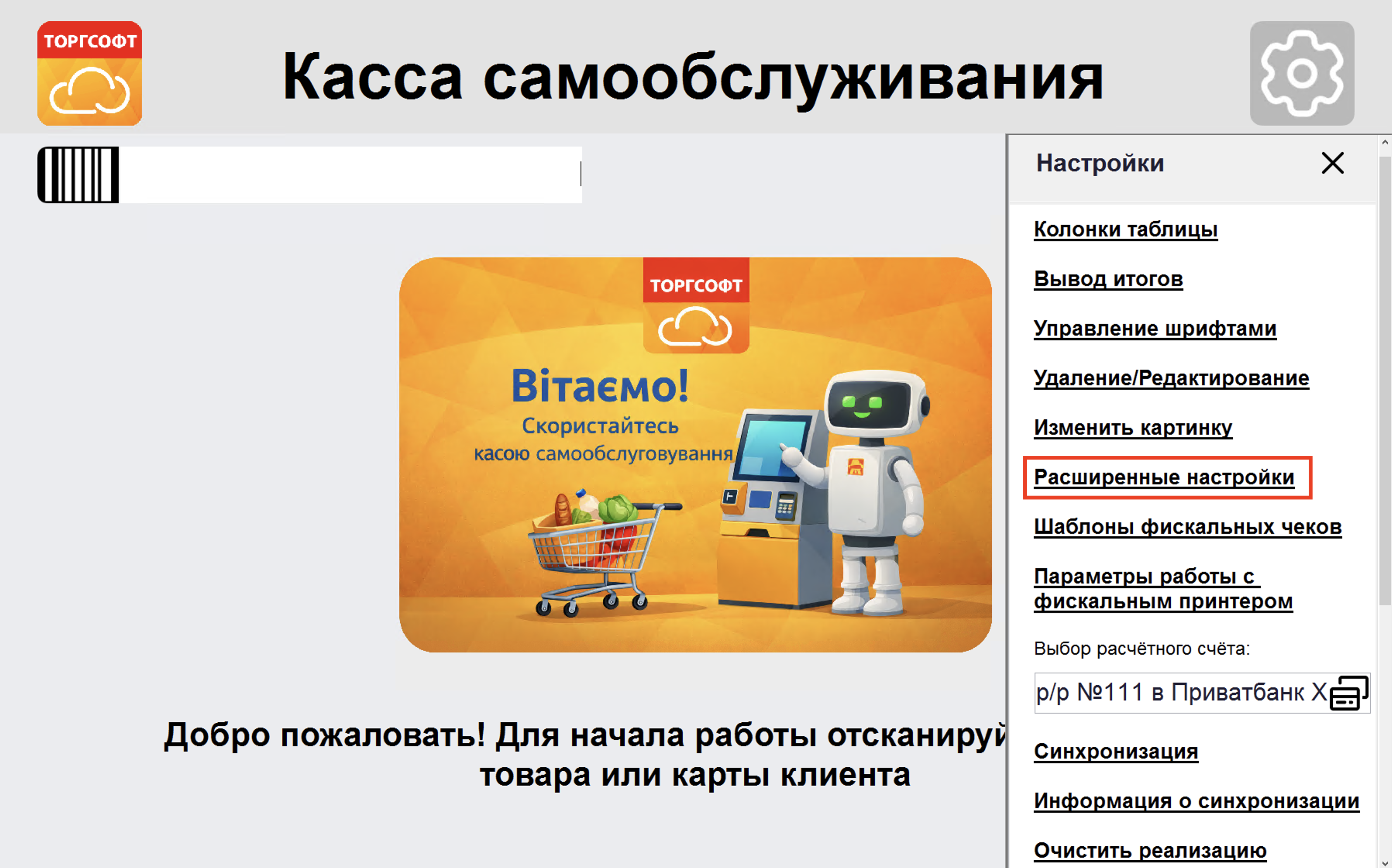
Рисунок 7 - Настройки - Расширенные настройки (версия 1.11.11)
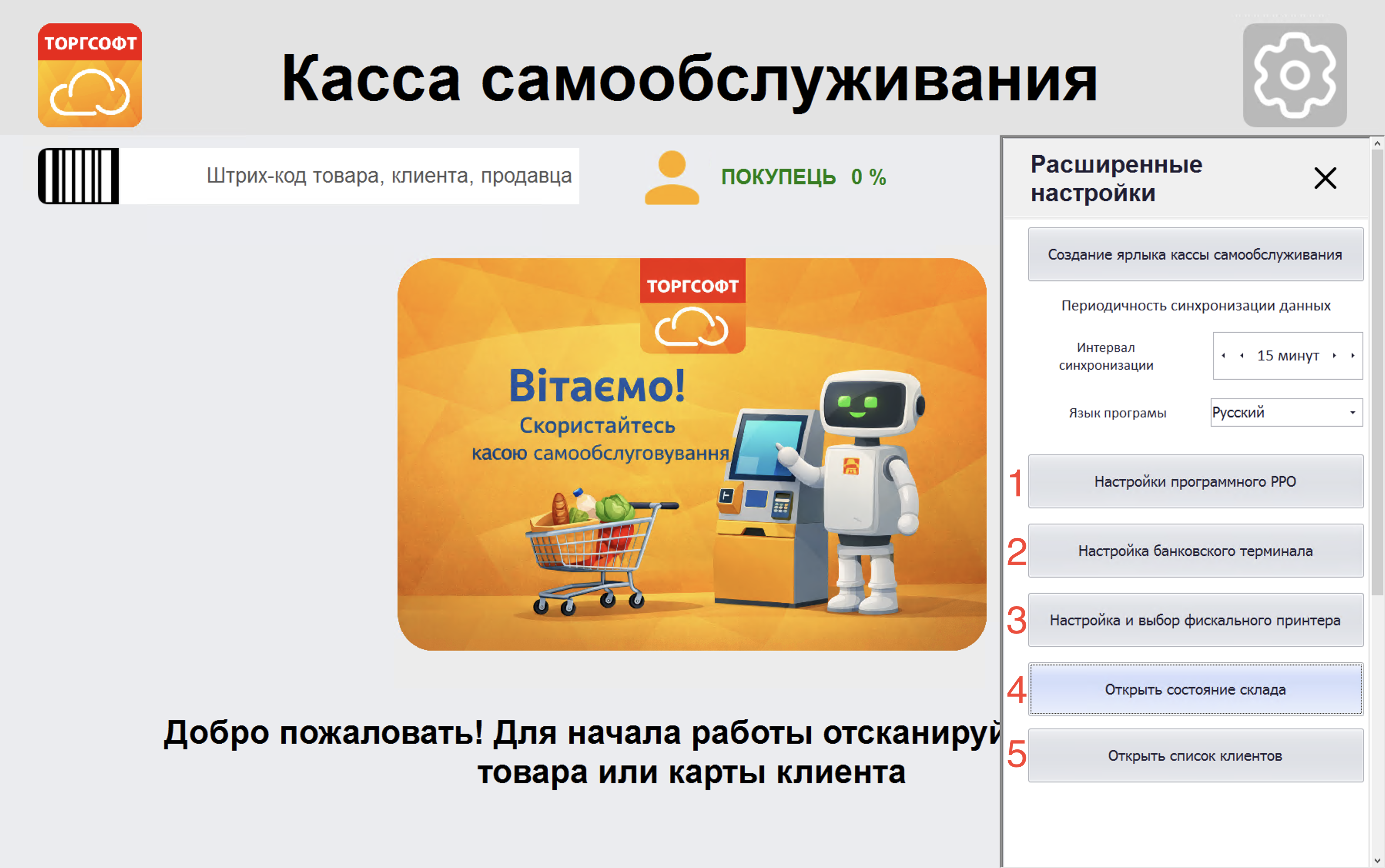
Рисунок 8 - Настройка оборудования в кассе самообслуживания (версия 1.11.11)
Настройка программного РРО для работы с кассой самообслуживания РРО
Если вы работаете с программным РРО, то для печати чеков нужно настроить ПРРО в кассе самообслуживания. Перейдите в Расширенные настройки - Настройка программного РРО (рисунок 8, поз. 1).
Откроется одноименное окно, где нужно добавить программный РРО (рисунок 9).

Рисунок 9 - Настройка программного РРО (версия 1.11.11)
Сначала нужно в поле Каталог размещения криптографических библиотек указать путь размещения криптографических библиотек, которые распространяются в составе ПО "Пользователь ЦСК-1", которое необходимо установить на Ваш компьютер, после чего указать путь к каталогу данной программы (путь установки по умолчанию C:\Program Files (x86)\ nstitute of Informational Technologies\Certificate Authority-1.3\End User). Обратите внимание! Необходимо предоставить доступ всем пользователям к папке End User. При указании каталога выполняется проверка существования всех необходимых файлов библиотек, и если какой-либо из этих файлов не найден, установка каталога будет прервана.
Программу можно скачать с сайта разработчика АО "ИИТ". Прямая ссылка на скачивание.
Далее Добавляем  программный РРО. Откроется форма для добавления программного РРО (рисунок 10). программный РРО. Откроется форма для добавления программного РРО (рисунок 10).

Рисунок 10 - Добавление пРРО (версия 1.11.11)
Здесь нужно указать Приватный ключ кассира по кнопке  . Откроется форма выбора личного ключа (рисунок 11). Укажите путь расположения файла личного ключа , введите пароль и нажмите Считать. После этого подтянется информация о ключе. Нажмите Установить (рисунок 11). . Откроется форма выбора личного ключа (рисунок 11). Укажите путь расположения файла личного ключа , введите пароль и нажмите Считать. После этого подтянется информация о ключе. Нажмите Установить (рисунок 11).
 
Рисунок 11 - Считывание файла личного ключа
После выбора приватного ключа кассира нажмите кнопку Выбор хозяйственной единицы  , с помощью которой вы сможете быстро выбрать зарегистрированный пРРО. При нажатии на действие открывается окно Хозяйственные единицы со списком хозяйственных единиц и зарегистрированных на эту единицу программных РРО, к которым имеет доступ текущий ключ (сертификат открытого ключа был зарегистрирован физ./юр. лицом путем подачи формы №5). После выбора хозяйственной единицы происходит автоматическое заполнение основных полей формы Программный РРО (рисунок 12). , с помощью которой вы сможете быстро выбрать зарегистрированный пРРО. При нажатии на действие открывается окно Хозяйственные единицы со списком хозяйственных единиц и зарегистрированных на эту единицу программных РРО, к которым имеет доступ текущий ключ (сертификат открытого ключа был зарегистрирован физ./юр. лицом путем подачи формы №5). После выбора хозяйственной единицы происходит автоматическое заполнение основных полей формы Программный РРО (рисунок 12).

Рисунок 12 - Заполненные поля для добавления программного РРО
Далее нажмите Сохранить и выбранный пРРО будет добавлен в перечень доступных (рисунок 13).

Рисунок 13 - Добавленный программный РРО (версия 1.11.11)
Ниже автоматически будут созданы необходимые налоги и средства оплаты, с которыми работает программный РРО. В программе добавлены все средства оплаты, но для работы в кассе самообслуживания для оплат, которые будут проходить через банковский терминал, автоматически настроено Безналичное средство оплаты - Карта.
После добавления программного РРО нажмите Сохранить.
Далее перейдите в настройки Настройка и выбор фискального регистратора (рисунок 8, поз. 3). Откроется одноименная форма (рисунок 14).

Рисунок 14 - Выбор и настройка фискального регистратора (версия 1.11.11)
В перечне фискальных регистраторов выберите Программный РРО, а ниже - пРРО, который будет использоваться. Далее выберите Принтер для печати по умолчанию. Нажмите Сохранить. После этого можно использовать выбранный пРРО при продаже товара в кассе самообслуживания.
|
Настройка банковского терминала для кассы самообслуживания
Для настройки банковского терминала переходим в Расширенные настройки - Настройка банковского терминала (рисунок 8, поз. 2).
После чего откроется одноименное окно Настройка банковского терминала (рисунок 15).

Рисунок 15 - Настройка банковского терминала (версия 1.11.11)
Далее настройки банковских терминалов аналогичны настройкам в основной программе Торгсофт. Для ознакомления с настройкой перейдите по ссылке (подробное описание читайте здесь).
|
Настройка фискального регистратора в кассе самообслуживания
Для настройки фискального регистратора переходим в Расширенные настройки - Настройка и выбор фискального принтера (рисунок 8, поз. 4).
Откроется одноименная форма (рисунок 16).

Рисунок 16 - Настройка и выбор фискального регистратора (версия 1.11.11)
В списке необходимо выбрать используемый фискальный регистратор. Перечень доступных регистраторов при работе с кассой самообслуживания:
•FP-101 Smart,-T88,-320,-510,-7197,-T260,-3530T, CMP-10M (Atlas) •Datecs FP-3141, FP-T260, CMP-10 (ArtSoft) •Экселлио •Хелп Микро •WebKassa •Datecs FP3530T / ЭКСЕЛЛИО FPU-550, FPU-260, LP-1000 (ArtSoft) •Мария-301 MTM v3 (ArtSoft) •МИНИ-ФП54.01, ФП81.01, ФП82.01 (ArtSoft) •Мини-ФП4, ФП6 (ArtSoft) •РФ 2160.05 / ИКС-483 LT, E260T (ArtSoft) •NOVITUS HD E 1.0 •Мария-301MTM T7-T11, Мария-M304 (Resonance) •Datecs Молдова FP-550F, FP-T260F, FP-700 и DP-500 PLUS •MG-N707TS (TCP/IP),-P777TL (TCP/IP),-T787TL (TCP/IP) / FR90.XM (TCP/IP) (ArtSoft универсальный) •LeoCAS-200,-201 (ArtSoft универсальный) •Datecs Румыния FP-700, FP, FMP, WP, DP •Ekassa.kg •E-POS Systems Узбекистан Далее необходимо заполнить поля Тип подключения, Коды групп оплаты, Коды групп НДС1/2, а также Дополнительные коды групп в соответствии с выбранным фискальным принтером, после чего Сохранить.
Подключение аналогично основной программе Торгсофт. Описание находится здесь.
Далее перейдите в Расширенные настройки и выберите нужный Режим печати чека (рисунок 17):
•Не фискальный - при продаже товара печатается обычный товарный чек; •Фискальный чек - при продаже товара через фискальный регистратор печатается фискальный чек; •Смешанный (фискальный + не фискальный) - при продаже нефискальных товаров печатается обычный чек на принтере, а при продаже фискальных товаров печатается фискальный чек через фискальный регистратор. 
Рисунок 17 - Выбор режима печати чека (версия 1.11.11)
|
Работа с кассой самообслуживания
При запуске кассы самообслуживания автоматически запускается отдельный режим работы программы, адаптированный для покупателя. В этом режиме скрыты служебные элементы и административный функционал, а интерфейс оптимизирован для быстрого и интуитивного оформления покупки.
В режиме ожидания отображается экран приветствия, который скрывает функционал кассы в режиме ожидания (рисунок 18). Интерфейс кассы можно настроить.
Рисунок 18 - Экран приветствия кассы самообслуживания (версия1.11.10)
После сканирования первого товара экран приветствия автоматически исчезает.
Для начала реализации достаточно отсканировать штрихкод товара или карту клиента. Фокус постоянно находится на поле ввода штрихкода.
После сканирования штрихкода товар автоматически добавляется в список покупки (рисунок 19).
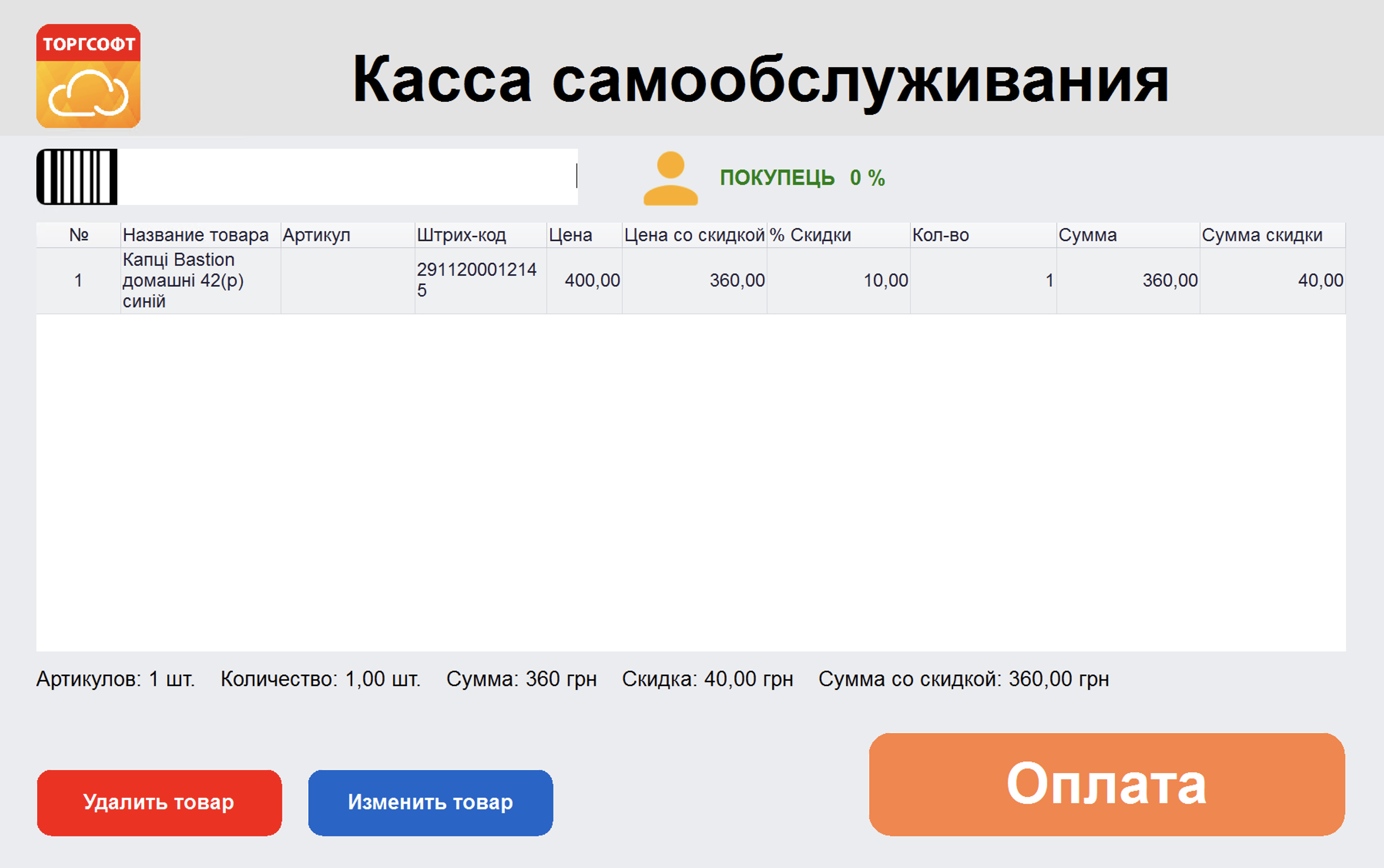
Рисунок 19 - Товар добавлен в реализацию на кассе самообслуживания (версия 1.11.10)
При сканировании акцизного товара открывается отдельная форма для ввода акцизной марки (рисунок 20). Можно отсканировать акцизную марку или ввести код вручную, используя виртуальную клавиатуру (нажать Открыть клавиатуру). После сканирования акцизной марки товар добавляется в реализацию.
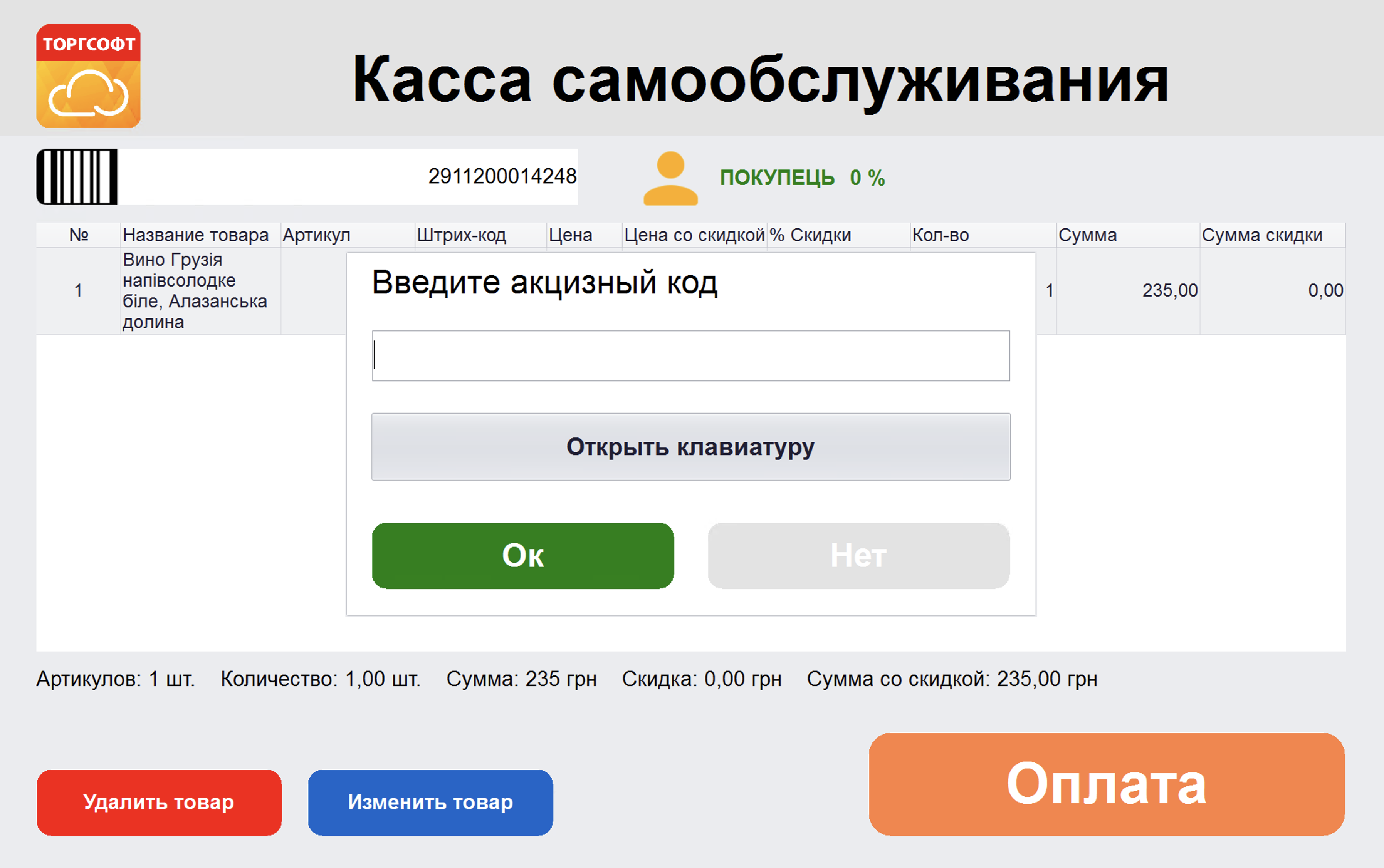
Рисунок 20 - Ввод акцизной марки на кассе самообслуживания (версия 1.11.10)
При сканировании карты клиента отображается информация о покупателе и автоматически применяется скидка (рисунок 21). Если это бонусный клиент - просто отображается имя клиента (бонусы с покупки будут начислены).
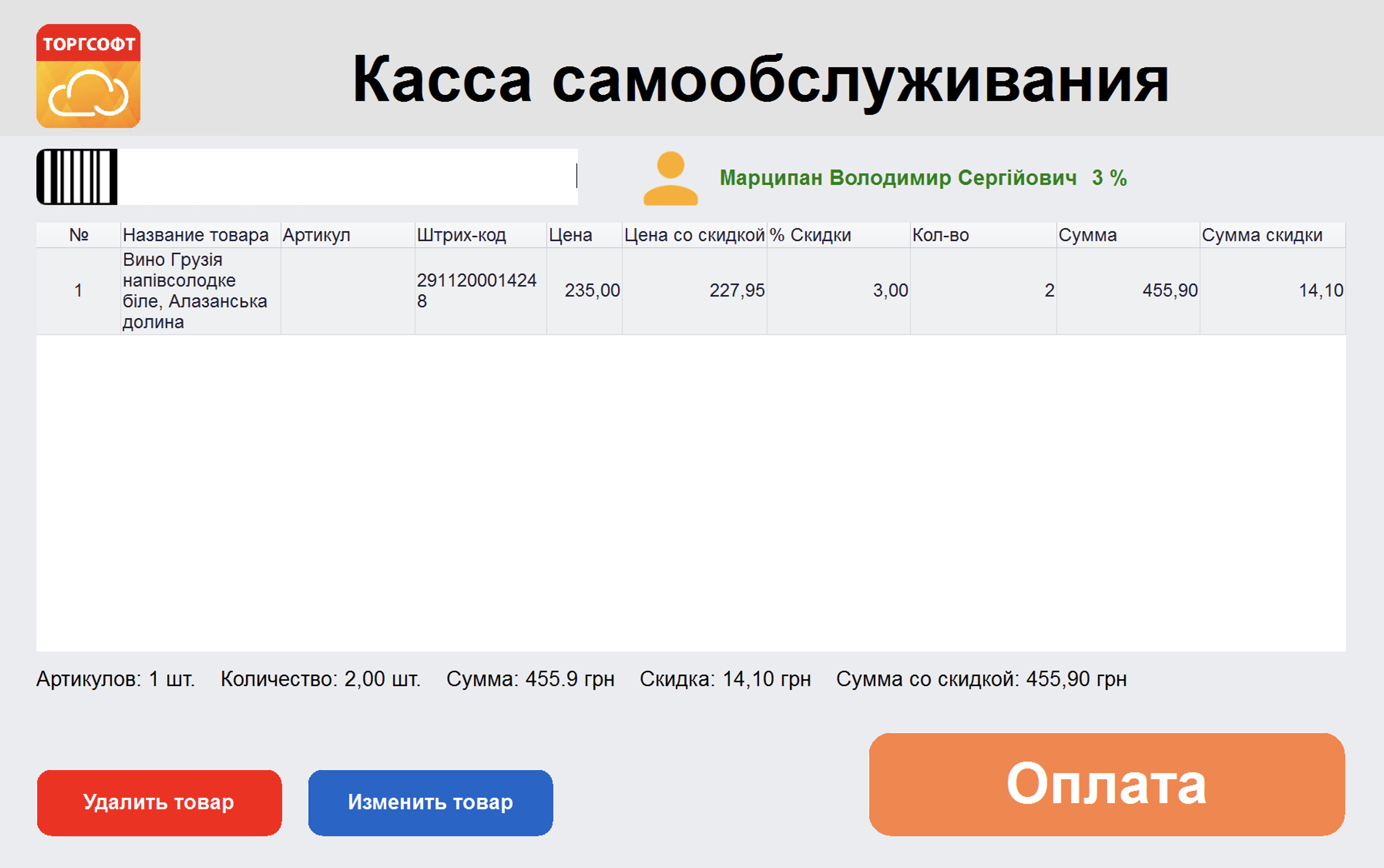
Рисунок 21 - Отображение информации по клиенту на кассе самообслуживания (версия 1.11.10)
На главном экране отображается:
•таблица с перечнем товаров;
•поле для ввода штрихкода (возможность ввода штрихкода обычного и акцизного товара, штрихкода клиента и штрихкода сотрудника для системных настроек или подтверждения возраста для оплаты товара 18+);
•строка итогов - отображает информацию о текущей корзине (можно настроить);
•действия управления (доступ к действиям настраивается):
oУдалить товар - можно удалить товар из реализации, нажав соответствующее подтверждение; удаление последнего товара из реализации автоматически переводит кассу на экран приветствия;
oИзменить товар - для обычных товаров открывается форма для изменения количества товара, для акцизных товаров - выбор акцизной марки (рисунок 22). Для уменьшения количества товара нужно снять галочки возле соответствующего акциза. Увеличение количества акцизного товара возможно путем повторного сканирования штрихкода.
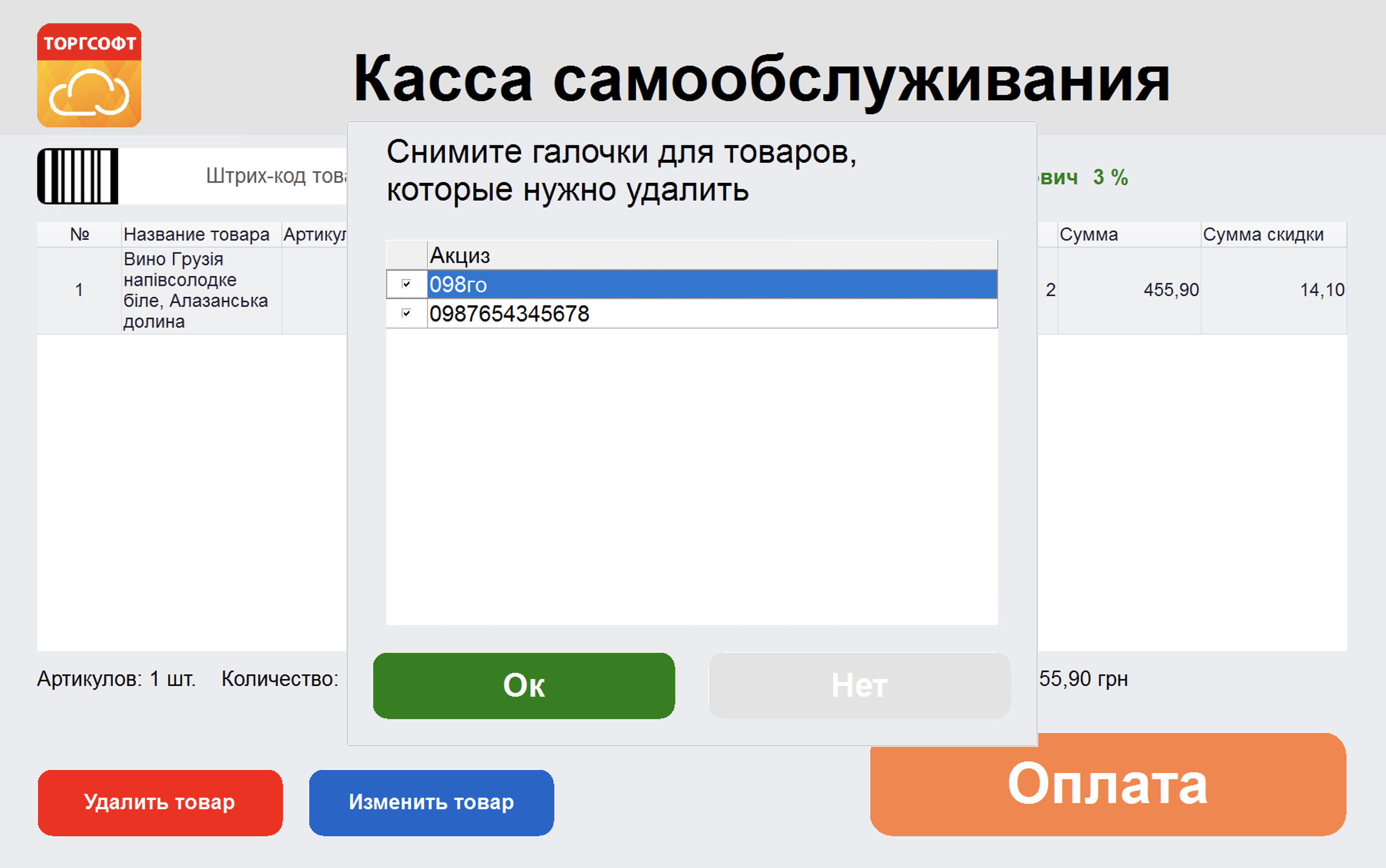
Рисунок 22 - Изменение количества акцизного товара на кассе самообслуживания (версия 1.11.11)
После нажатия Оплата, система передает сумму к оплате на банковский терминал (обязательное Интеграция с банковским терминалом к кассе самообслуживания). Покупатель оплачивает товар, печатается чек.
Если реализация содержит товар, требующий подтверждения возраста, система дополнительно отобразит сообщение с требованием сканирования штрихкода продавца. После ввода штрихкода сотрудника необходимо повторно нажать кнопку Оплата для завершения операции.
Настройки кассы самообслуживания
Меню настроек кассы самообслуживания становится доступным после сканирования штрихкода продавца (рисунок 23). Доступ к настройкам ограничен и используется для администрирования работы кассы.
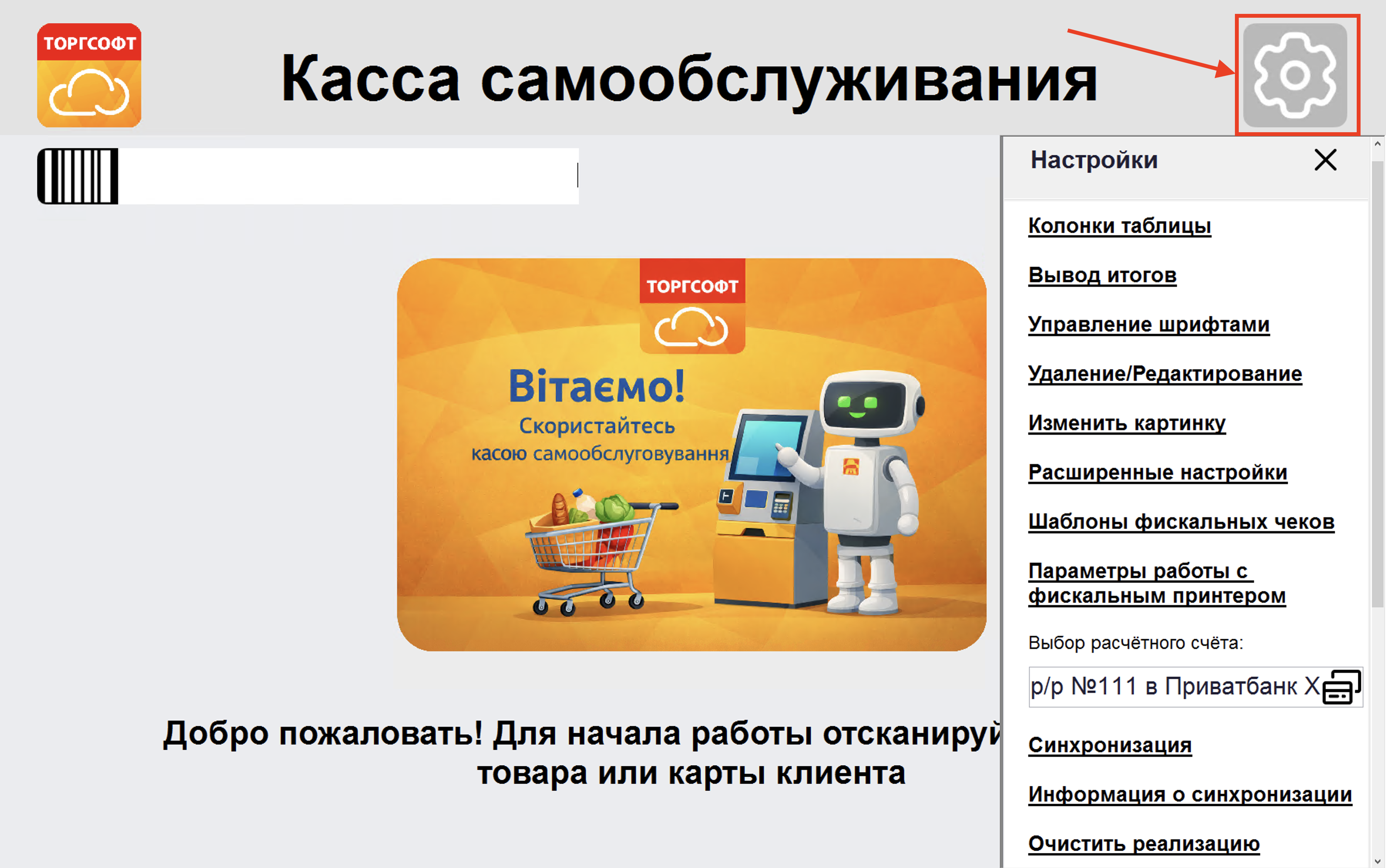
Рисунок 23 - Меню настроек кассы самообслуживания (версия 1.11.11)
•Выбор расчетного счета указывается расчетный счет, который будет использоваться для проведения оплат в кассе самообслуживания. Выбранный счет применяется ко всем операциям реализации, оформленным через этот режим.
•Столбцы таблицы - настройка доступных столбцов в таблице товаров реализации (рисунок 24);

Рисунок 24 - Настройка колонок таблицы кассы самообслуживания (версия 1.11.10)
•Итоги - настройка доступного состава отображения итоговой информации + параметры отображения строки итогов (рисунок 24). Чтобы полностью скрыть строку итогов с главного экрана, отключите настройку Отображать итоги.
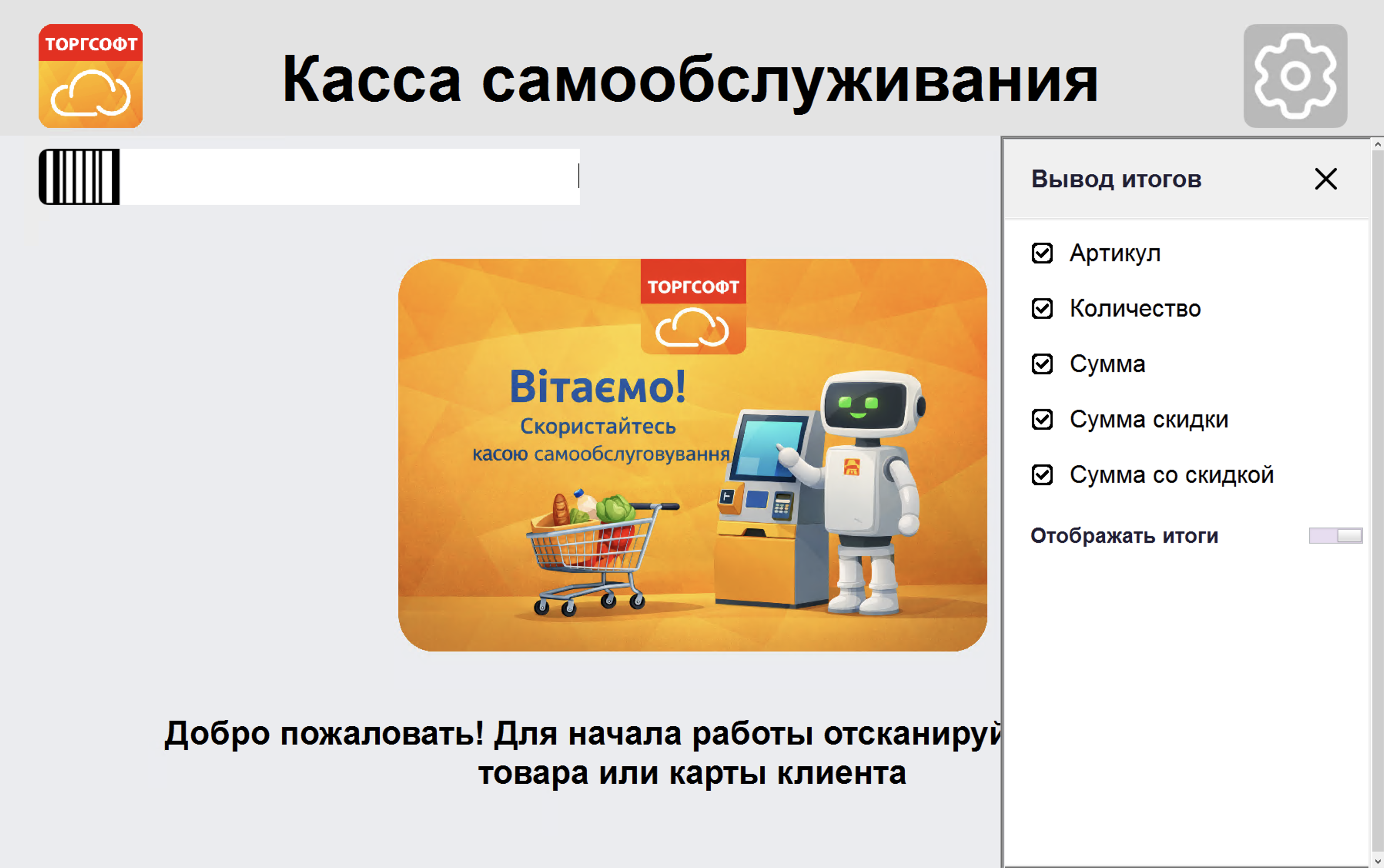
Рисунок 24 - Настройка итогов таблицы кассы самообслуживания (версия 1.11.10)
•Управление шрифтами - изменение размера шрифта интерфейса (рисунок 25). Настройка применяется к элементам главного экрана и влияет на удобство работы в зависимости от размера экрана.
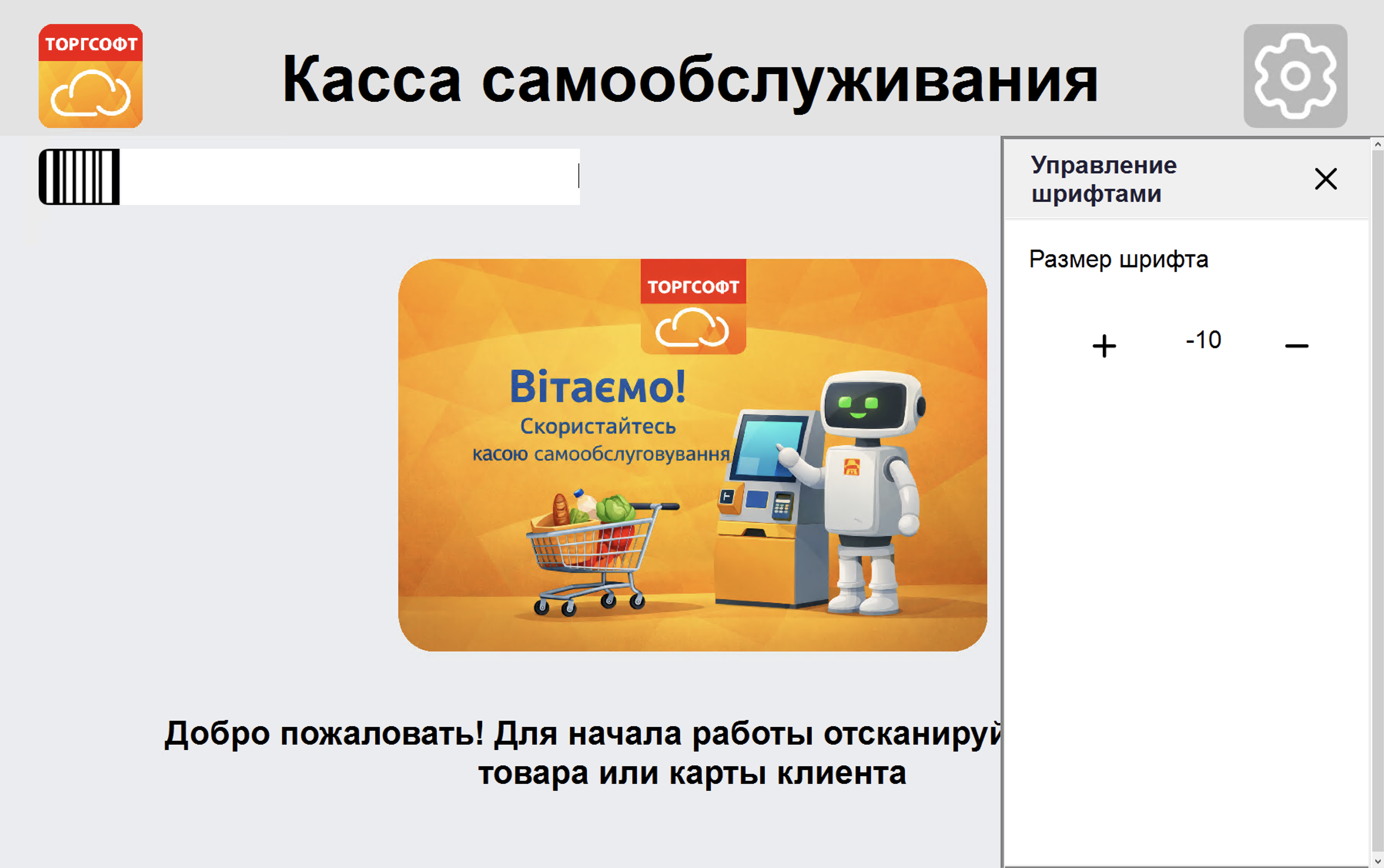
Рисунок 25 - Управление шрифтами интерфейса кассы самообслуживания (версия 1.11.10)
•Удаление и редактирование - позволяет включать или отключать кнопки удаления товаров (рисунок 26). При отключенных настройках покупателю не будут доступны действия Удалить товар и Изменить товар соответственно.
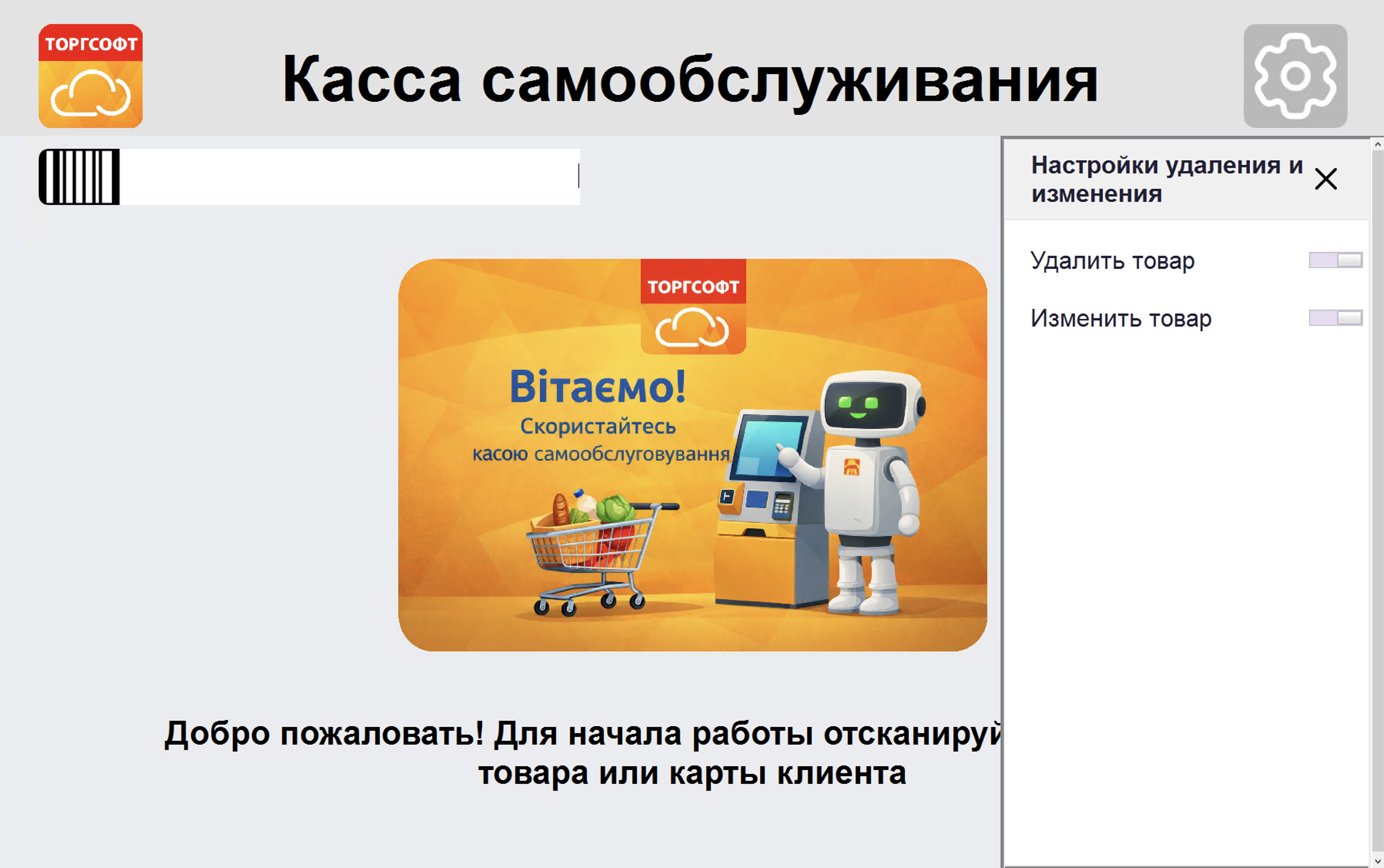
Рисунок 26 - Настройка удаления и изменения товара кассы самообслуживания (версия 1.11.10)
•Изменить изображение - позволяет персонализировать внешний вид кассы самообслуживания (рисунок 27).
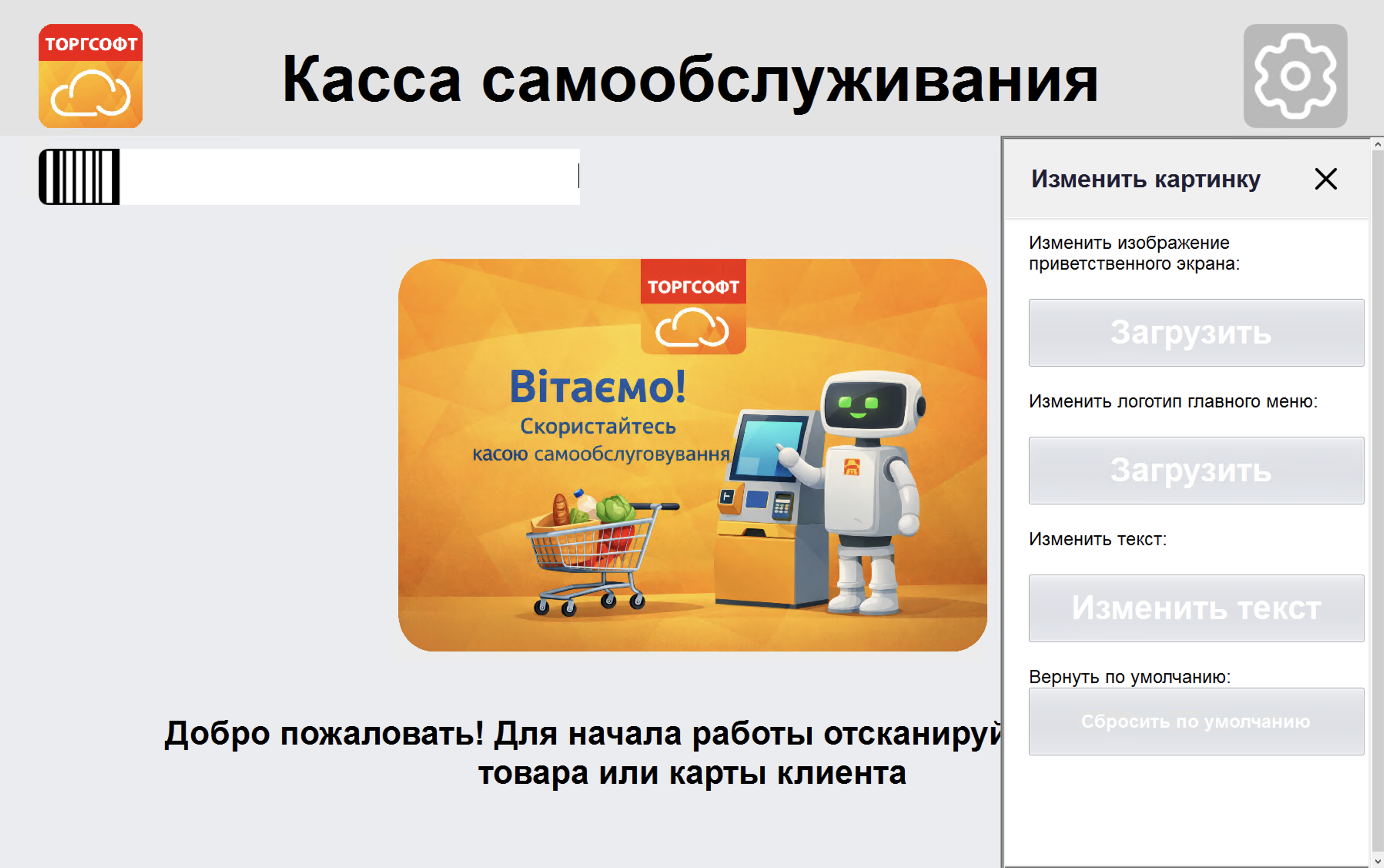
Рисунок 27 - Изменение изображения кассы самообслуживания (версия 1.11.10)
oИзменить изображение экрана приветствия - при нажатии на Загрузить выбираете файл с изображением, которое будет отображаться в режиме ожидания кассы самообслуживания (рисунок 28, поз. 1);
oИзменить логотип главного меню - изменение логотипа Торгсофт Гибрид на логотип вашего магазина (рисунок 28, поз. 2);
oИзменить текст - поле для ввода текста приветствия (рисунок 28, поз. 3).
oВернуть по умолчанию - при нажатии на кнопку Сбросить по умолчанию, касса самообслуживания примет начальные настройки изображений и логотипов.
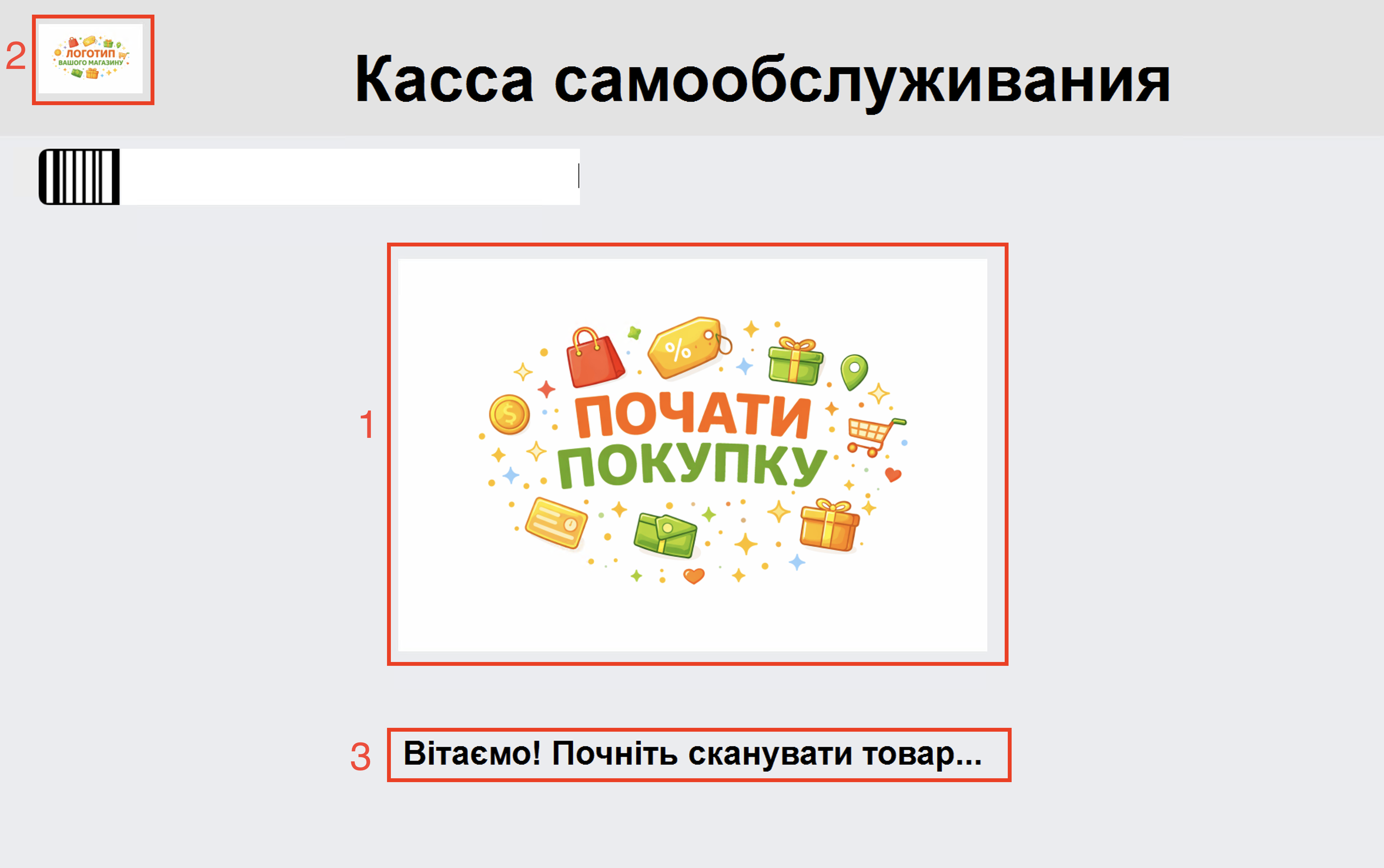
Рисунок 28 - Пример персонализации режима ожидания кассы самообслуживания
•Обновить реализацию - сброс реализации, полная очистка текущей корзины (все товары удаляются). Система возвращается к экрану приветствия.
•Закрыть кассу - завершение работы приложения кассы самообслуживания без закрытия Торгсофт Гибрид.
Закрытие кассы самообслуживания возможно только после авторизации сотрудника.
Для этого необходимо:
•Отсканировать штрихкод продавца.
•В меню настроек выбрать пункт Закрыть кассу, после чего окно кассы самообслуживания будет закрыто.


