|
<< Click to Display Table of Contents >> Добавление пРРО в Торгсофт |


|
|
<< Click to Display Table of Contents >> Добавление пРРО в Торгсофт |
|
Посмотреть видео о настройке ПРРО можно по ссылке  .
.
Обратите внимание! Для корректной работы программного РРО, нужно, чтобы на компьютере язык программ, не поддерживающих Юникод, был установлен украинский или русский (Региональные настройки). А при выборе этих языков - отключенная (снята галочка) настройка Бета-версия: Используйте Unicode UTF-8 для поддержки языка по всему миру.
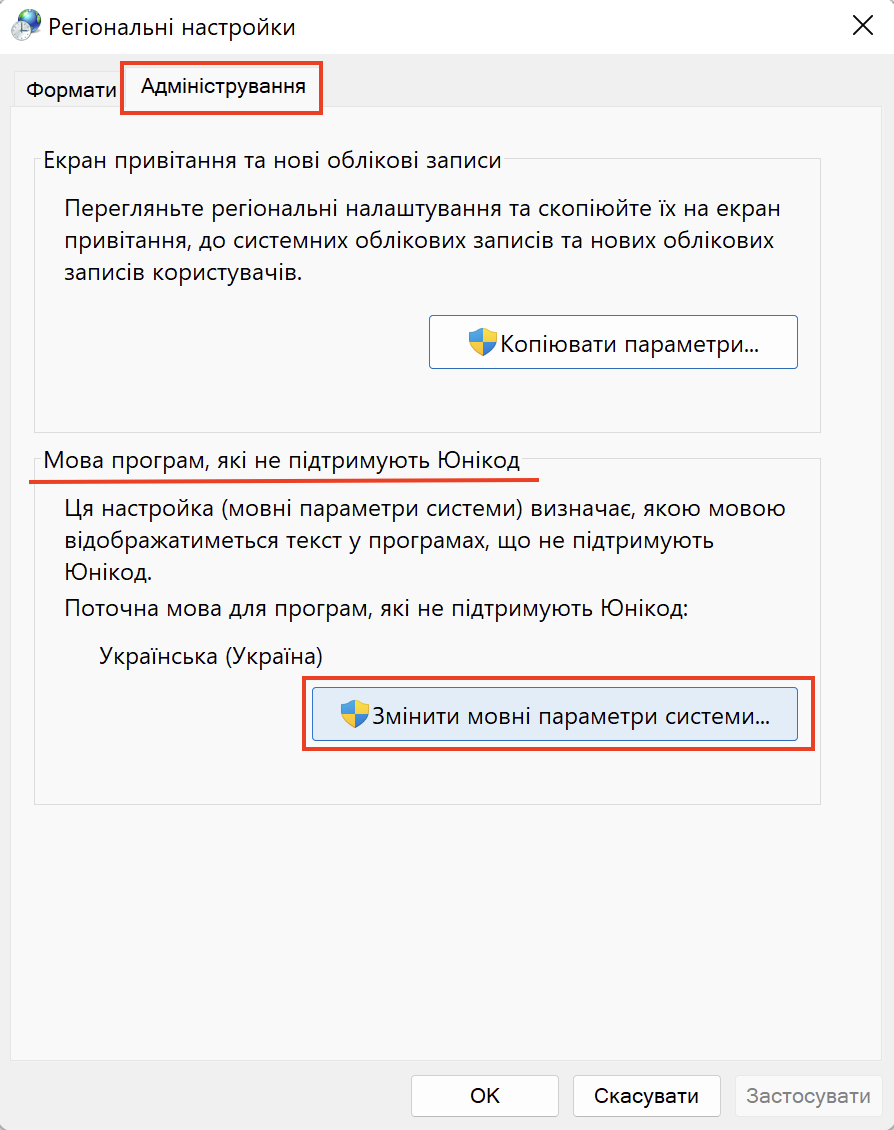
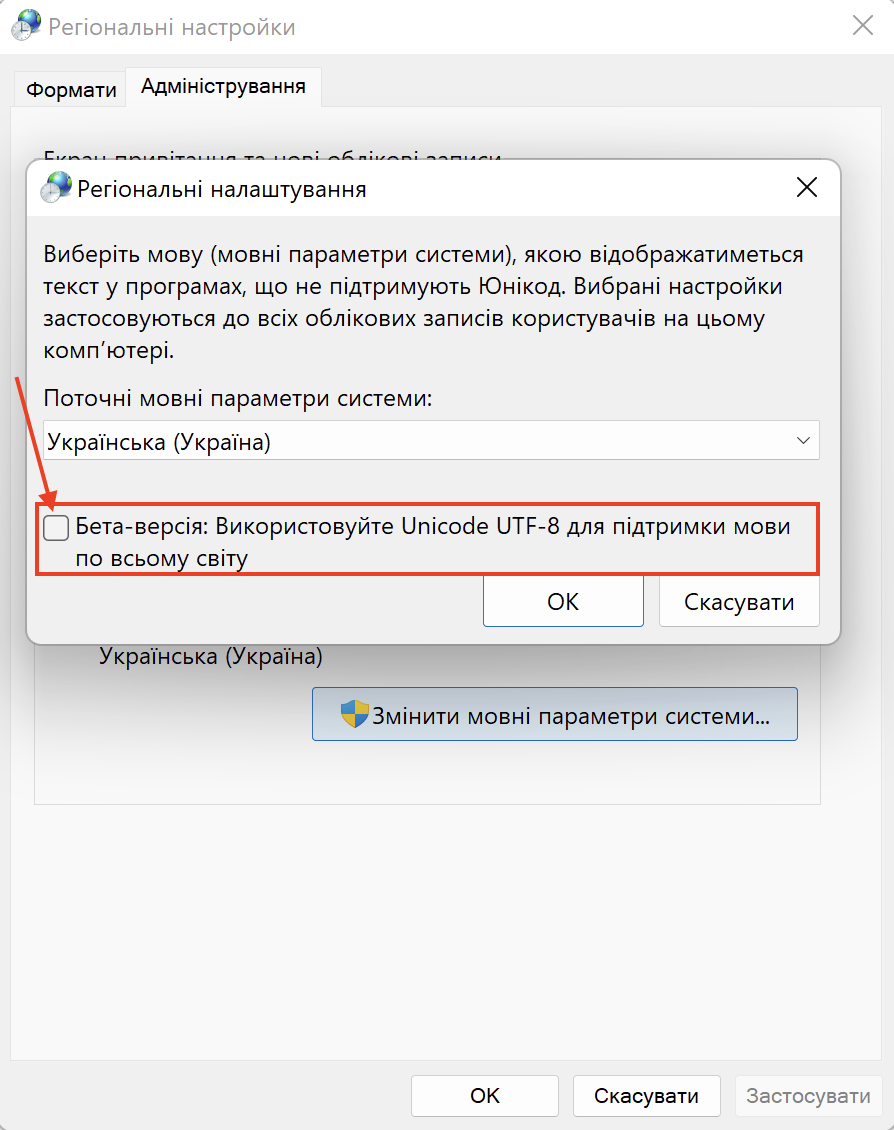
Для добавления ПРРО в программу Торгсофт необходимо активировать дополнительную функцию Программный РРО на то количество рабочих мест, где будут использованы регистраторы. После активации опции в меню Настройки станет доступным пункт Программный РРО.
Заходим в данный пункт меню.
В поле Каталога размещения криптографических библиотек необходимо указать путь размещения криптографических библиотек, которые распространяются в составе ПО "Користувач ЦСК-1", которое необходимо установить на Ваш компьютер, после чего указать путь к каталогу данной программы  (путь установки по умолчанию C:\Program Files (x86)\Institute of Informational Technologies\Certificate Authority-1.3\End User). Обратите внимание! Необходимо предоставить доступ для всех пользователей к папке End User. При указании каталога выполняется проверка существования всех требуемых файлов библиотек, и если какой-либо из этих файлов не найден, установка каталога будет прервана. Программу можно загрузить с сайта разработчика АТ "ІІТ" (раздел Загрузить) или по прямой ссылке (по нажатию на ссылку, сразу будет загружен инсталятор криптографических библиотек).
По нажатию на кнопку Добавить  открывается форма Программный РРО (рисунок1).

Рисунок 1 - Добавление ПРРО (версия программы 2026.0.3)
Здесь нужно указать Приватный ключ кассира. По кнопке , указываем файл приватного ключа (Рис. 2). Нажимаем обзор, выбираем файл приватного ключа. Важно! Папку с ключом нужно поместить в папку с программой, например, C:\TORGSOFT\PROGRAM\Keys\Мирний Олександр Максимович\Key-6.dat.

Рисунок 2 - Выбор приватного ключа (версия программы 2022.2.3)
Отобразится информация о владельце ключа (рисунок 3).

Рисунок 3 - Ключ считан (версия программы 2022.2.3)
Адрес ЦСК (центр сертификации ключей) автоматически определяется при указании файла частного ключа. При необходимости ее можно изменить. Кнопка Выполнить поиск АЦСК  позволяет автоматически определить адрес сервера АЦСК, который выдал сертификаты для данного приватного ключа.
•key-6.dat - acskidd.gov.ua
•*.zs2 - uakey.com.ua - ключ АЦСК ТОВ "Украина", работа полностью аналогична работе с ключами формата key-6.dat и не требует дополнительных действий по настройке;
•*.jks - acsk.privatbank.ua - ключ АЦСК "ПРИВАТБАНК", работа происходит следующим образом:
➢файл формата *.jks является контейнером, то есть может содержать более одного ключа. По этой причине, каждый ключ в контейнере имеет псевдоним (название).
➢ при указании файла *.jks в поле Файл приватного ключа на форме редактирования Программный РРО происходит считывание ключей в составе контейнера (пароль ключа не требуется на этом этапе). Для выбора приватного ключа используется поле Ключ, которое доступно только если указан и успешно считан *.jks файл.
➢ после выбора приватного ключа необходимо указать пароль ключа. Все ключи в составе контейнера имеют "общий" пароль, который известен владельцу ключа.
➢ загрузка сертификатов открытого ключа выполняется автоматически.
•* .PFX.
Далее жмем Установить.
Выполняем настройку пРРО. Нажимаем кнопку Выбор хозяйственной единицы  и открывается окно Хозяйственные единицы со списком программных РРО, к которым имеет доступ текущий ключ (сертификат открытого ключа был зарегистрирован физ/юр лицом подачей формы J/F 1391802 (т.е. был зарегистрирован кассир, Форма №5)). После выбора хозяйственной единицы происходит автоматическое заполнение основных полей формы Программный РРО (Рис. 4).
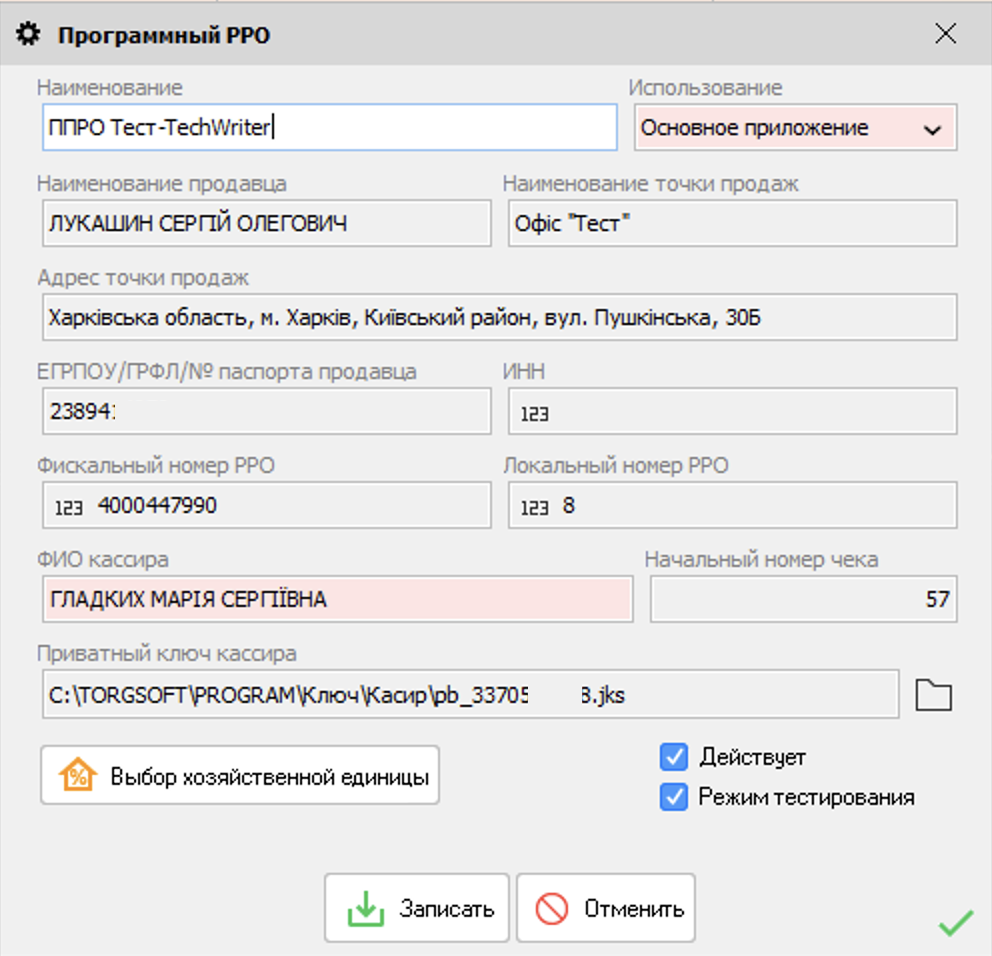
Рисунок 4 - Параметры ПРРО (версия программы 2022.2.3)
Признак Использование служит для разграничения ПРРО, которые используются в обычном Торгсофт и в мобильном приложении. На текущий момент использовать один ПРРО и в мобильном приложении и в обычном Торгсофт невозможно (в выпадающих списках в Торгсофт отображаются только активные ПРРО и ПРРО не для мобильного приложения). Подробнее о том, как настроить пРРО для мобильного см. здесь.
При активации настройки Режим тестирования программный РРО перейдет в соответствующий режим (включение/выключение данного режима возможно, когда на ПРРО закрыта смена). Все чеки, отправляемые в тестовом режиме, не фискальные, несмотря на наличие в таких чеках фискального номера. В печатных шаблонах тестовых чеков пРРО вместо текста "ФІСКАЛЬНИЙ ЧЕК" отображается текст "ТЕСТОВИЙ НЕФІСКАЛЬНИЙ ЧЕК".
Справка. Запрещается вносить какие-либо изменения в ПРРО (на форме редактирования), если он находится в офлайн режиме. Если ПРРО переведен в статус "Не действует", то с ним больше невозможно проводить операции и запрещены с ним какие-либо действия на форме Настройки программного РРО.
Сохраняем добавленный ПРРО по кнопке Записать.
Ниже для каждого ПРРО автоматически заполняются типы налогов, которые будут на нем применяться, но можно заполнить список налогов вручную. Обратите внимание! Это список налогов, с которыми может работать программный РРО, а не по которым вы будете продавать товар. Налоги, по которым продается товар, задаются в карточке вида товара (Товароведение - Вид товара - Облагается НДС).Если нужно добавить еще значение налога, с которым должен работать пРРО, нажмите Добавить , открывается форма Налог (Рис. 5).

Рисунок 5 - Добавление налога (версия программы 2026.0.3)
Можно добавить два типа налога: ПДВ и Акциз. Указываем следующие данные:
•Наименование налога - обозначение для пользователя;
•Буквенное обозначение - одна буква кириллицей;
•Процент налога - соответствующий процент, согласно законодательству;
•Признак налога не включенного в стоимость указывать как Нет;
•Тип налога в Торгсофт - выбрать соответствующий тип налога, ПДВ или Акциз.
С помощью кнопки Автозаполнение  можно автоматически заполнить соответствующие записи налогов и типов оплат. Рекомендуется! Перед применением чтобы не было старых записей.
Справа отображаются Средства оплаты, с которыми работает программный РРО (аналогично как и с налогами, не означает, что все они будут использоваться. Если вы не работаете с такими, это просто перечень доступных). В программе добавлены все средства оплаты, рекомендованные ДПС Украины.
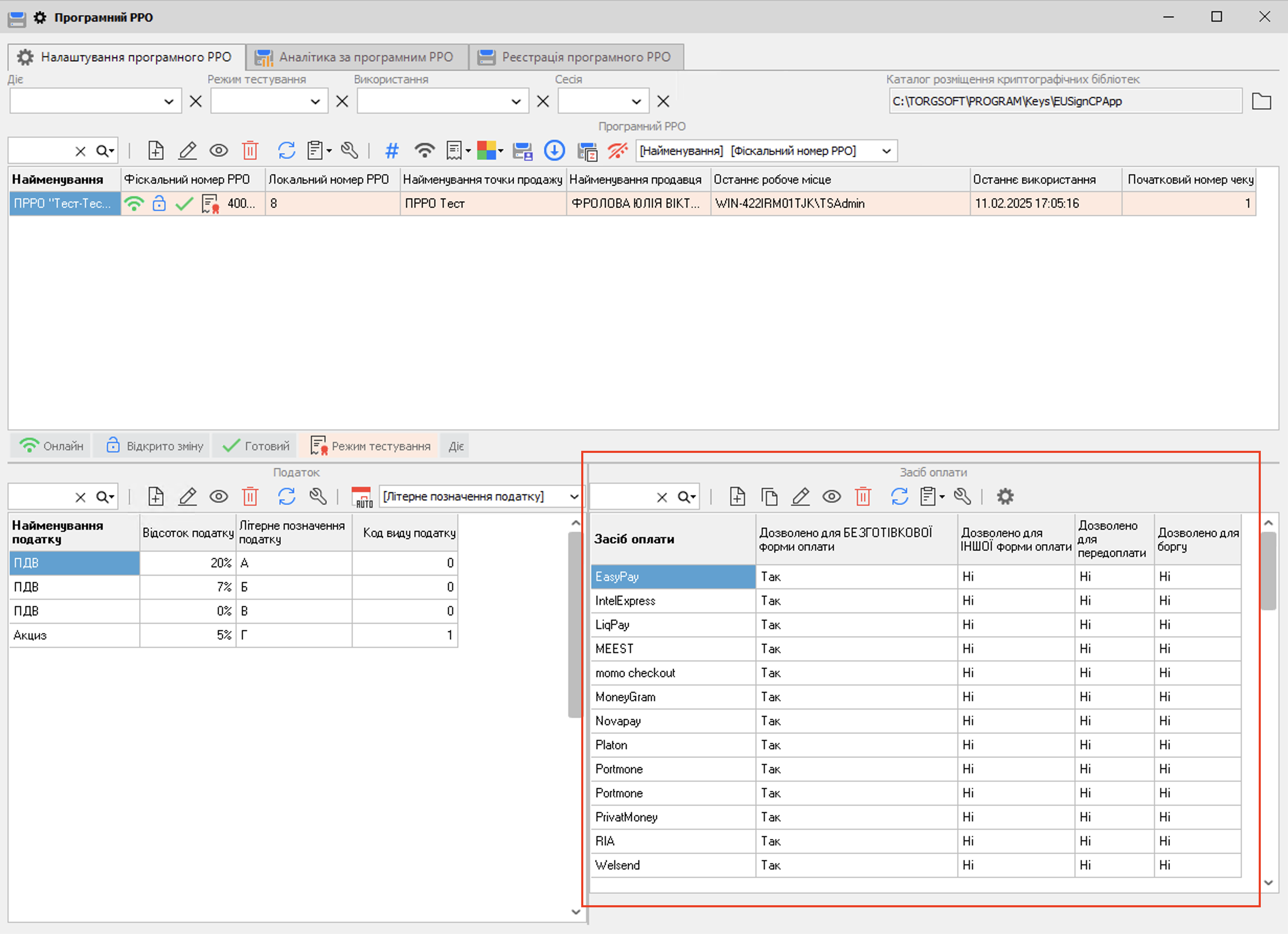
Рисунок 6 - Способы оплаты (версия программы 2026.0.3)
Для каждого средства оплаты доступно шесть характеристик:
•Разрешено использовать для БЕЗНАЛИЧНОГО способа оплаты;
•Разрешено использовать для ДРУГОГО способа оплаты;
•Разрешено использовать для предоплаты - для отображения предоплаты, по которой не был напечатан фискальный чек;
•Разрешено использовать для долга - для отображения долга, который остается по документу после формирования чека;
•Использовать по умолчанию для операций, прошедших через банковский терминал (на чеке будет отображена информация о транзакции);
•Использовать по умолчанию для безналичных операций, которые не прошли через банковский терминал.
Последние две настройки являются взаимоисключающими (не могут быть активированы одновременно) и доступны только для безналичного способа оплаты, а также только для одного средства оплаты каждый.
По умолчанию, оплата, прошедшая через банковский терминал, в чеке обозначается как Карта, оплаты, которые не прошли через банковский терминал - Перевод с текущего счета.
При необходимости средства оплаты можно изменить (рисунок 7) или добавить вручную.
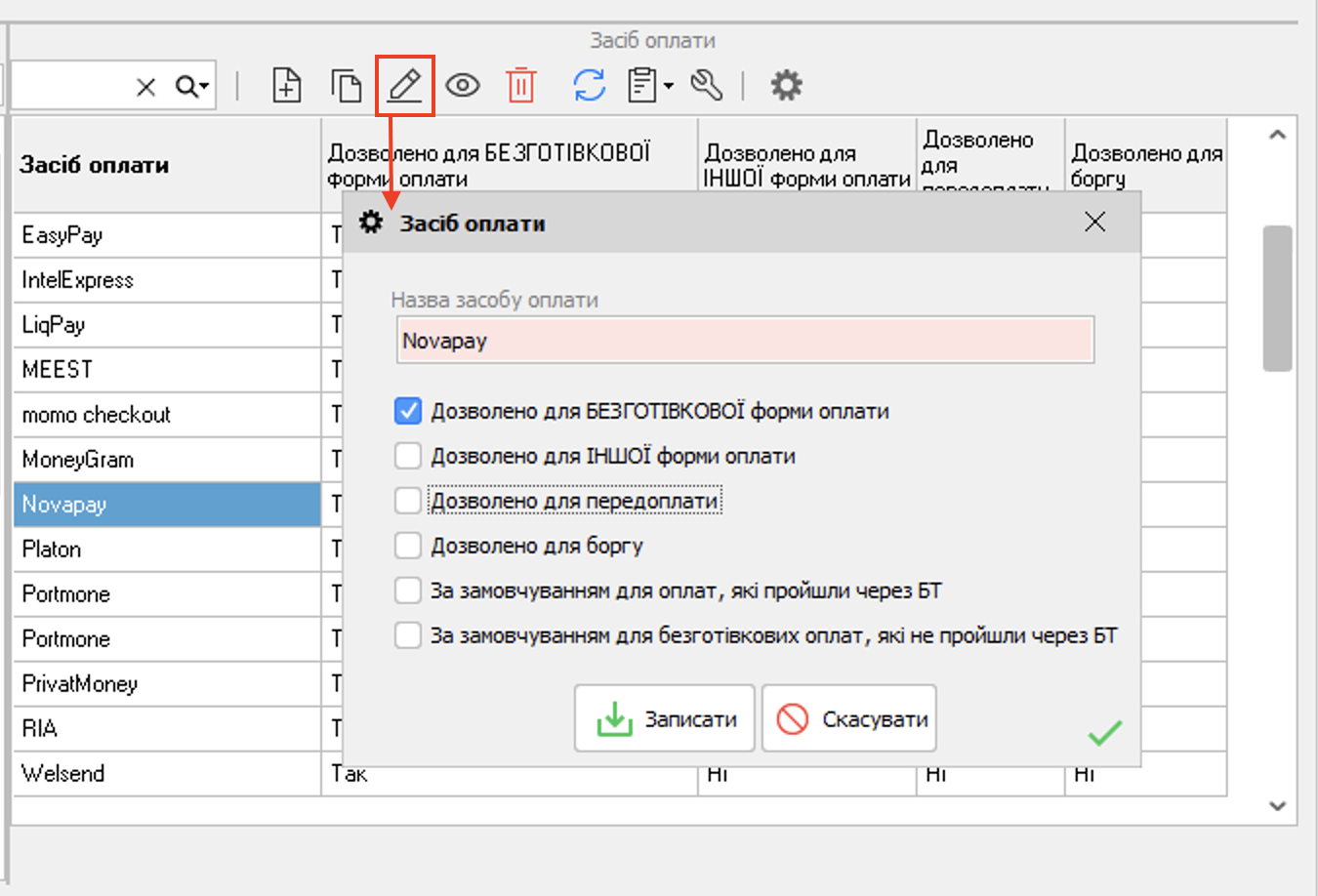
Рисунок 7 - Добавление способа оплаты (версия программы 2026.0.3)
Также вносить изменения в средство оплаты можно с помощью кнопки Настроить средства оплаты  . Откроется соответствующая форма, где можно редактировать название (двойным кликом мыши) и выбирать характеристики для любого средства оплаты, а также массово включать или выключать характеристики для всех средств оплаты (рисунок 8).
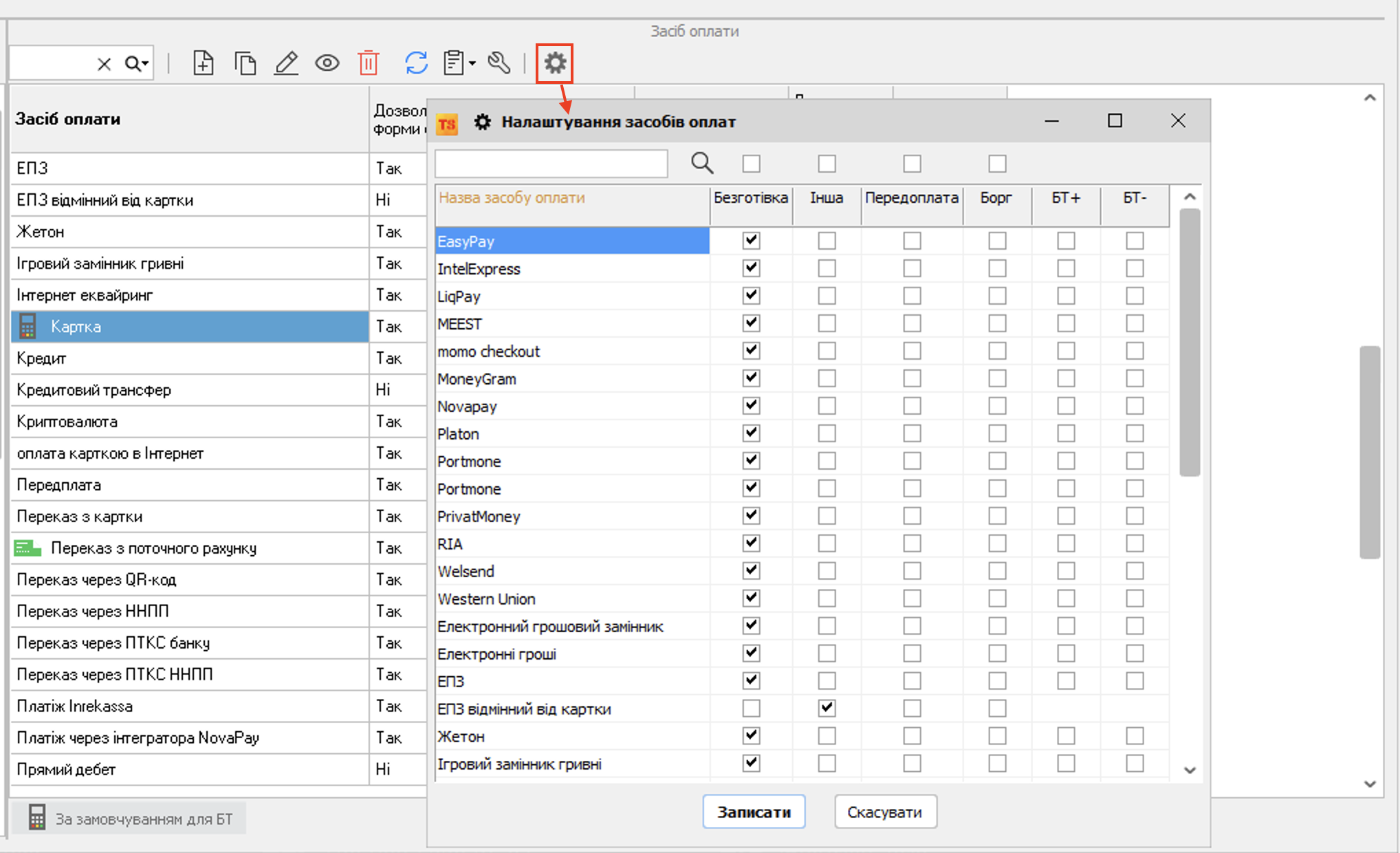
Рисунок 8 - Настроить способы оплаты (версия программы 2022.0.46)
При оплате в реализации и заказе клиента, на форме оплаты для безналичных операций (настройка Безналичный расчет), пользователь может вручную выбрать средство оплаты в поле Безналичное средство оплаты (рисунок 9), которое будет отображаться в фискальном чеке. В списке будут отображаться средства оплаты, в которых включена характеристика Разрешено для БЕЗНАЛИЧНОЙ оплаты.
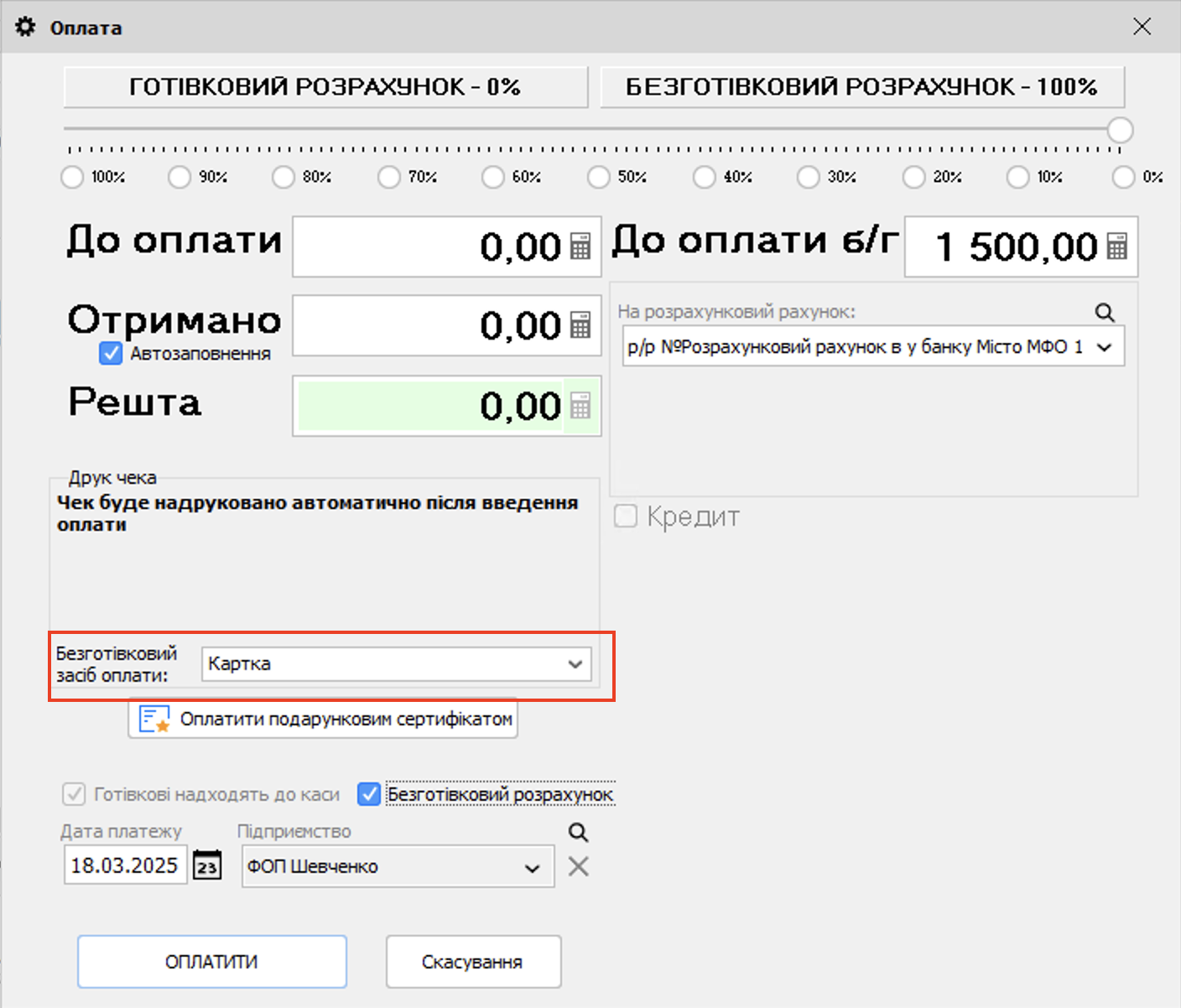
Рисунок 9 - Безналичный способ оплаты на форме оплаты (версия программы 2022.0.46)
В возврате при возврате денег за товар также можно выбрать Безналичное средство выплаты, если используется безналичный возврат денег (рисунок 10).
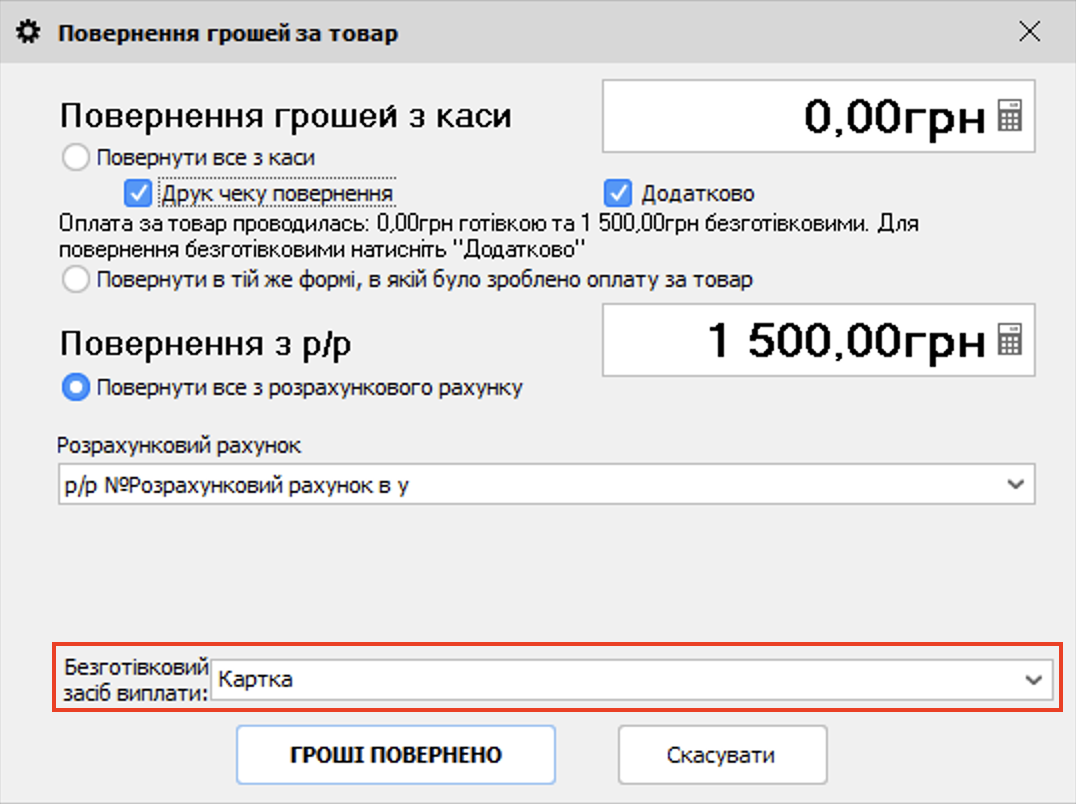
Рисунок 10 - Безналичный способ оплаты на форме Возврата (версия программы 2022.0.46)
Системные действия, доступные для ПРРО (предназначены для системных администраторов в случае решения проблем, связанных с программным РРО):
•Установить начальный номер чека  . Регистратор получает номер чека с сервера. Это удобно в том случае, если какие-то чеки пробивались через этот ПРРО не в этой базе данных). Сохраняем добавленный ПРРО по кнопке Записать.
•Перейти в онлайн  служит для ручного перехода в онлайн режим выбранного программного РРО, не дожидаясь автоматического перехода (доступно для программных РРО в офлайн режиме).
•Операции с чеками  :
:
➢открыть смену - первое открытие смены всегда должно быть в онлайн режиме, так как в этом процессе мы получаем данные для работы в оффлайне. Также изменение открывается во время первой продажи.
➢закрыть смену (перед закрытием смены нужно провести Z-отчет);
➢Z-отчет – печать Z-отчета, который и закрывает смену. Z-отчет желательно делать в конце рабочего дня;
➢X-отчет - не является обязательным для печати, открывается на предварительный просмотр.
➢внесение наличных;
➢изъятие наличных:
•Установить формальный признак  позволяет принудительно переводить ПРРО в онлайн без отправки чеков на сервер, сделанных в офлайне:
➢Установить формальный признак офлайн сессии  ;
;
➢Установить состояние Готов  .
.
•Выбор сотрудника для программного РРО  . Подробнее здесь.
•Загрузка чеков с сервера  . Возможность загрузки отсутствующих в базе данных чеков с сервера налоговой, которая позволит загрузить, например, случайно удаленные чеки из Торгсофт или отсутствующие чеки в базе данных при ошибке обновления локальной нумерации чеков. По нажатию на действие открывается одноименное окно (рисунок 11), где нужно указать диапазон (начальный и конечный) локальных номеров чеков для загрузки. Программа автоматически заполняет поле исходного номера максимальным локальным номером чека по информации из базы данных, а поле конечного номера – максимальным локальным номером чека по информации фискального сервера. При таком способе загрузки чеков используется приватный ключ, указанный в настройках ПРРО. Загруженные чеки связываются с документами Торгсофт (в случае существования этих документов в программе), по которым были созданы эти фискальные чеки. В случае, когда товар фискального чека не удалось найти в программе (был сформирован другой программой или на другой базе), то такой товар будет иметь состояние "Нераспознанный товар" в перечне чеков на вкладке Анализ программного РРО.
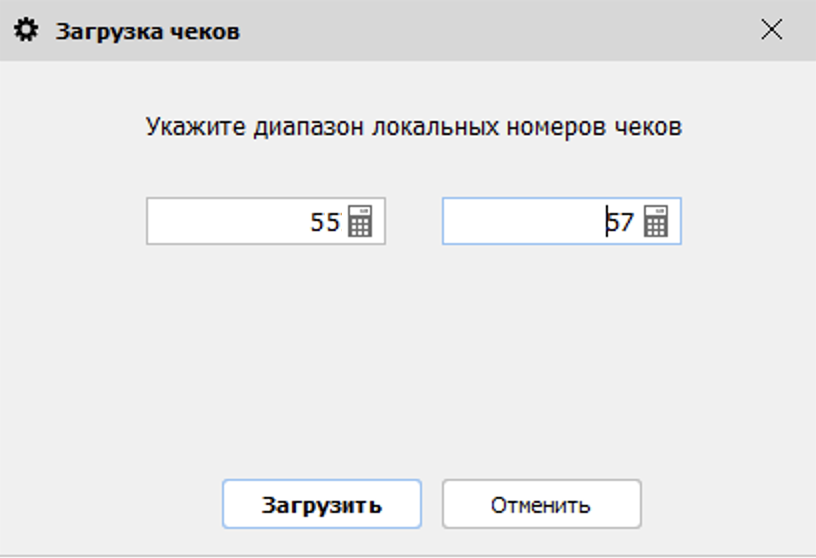
Рисунок 11 - Загрузка чеков (версия программы 2022.2.3)
•Итоговый отчет за период  . Можно сформировать печатный отчет за период, в котором по данным z-отчетов для реализаций и возвратов будет посчитано количество чеков и их сумма, разбитая по формам оплат.
По нажатию на кнопку откроется форма, в которой нужно указать необходимый период анализа. Отчет можно формировать на основе данных из налоговой службы (по умолчанию включена настройка Использовать данные с сервера налоговой службы): данные по z-отчетам загружаются непосредственно с сервера налоговой, данные из базы данных Торгсофт не учитываются и используются только для формирования номеров z-отчетов и чеков, которые отсутствуют в базе данных Торгсофт.
Если при формировании отчета отключить настройку Использовать данные с сервера налоговой службы, то отчет будет сформирован по чекам из базы Торгсофт (из-за возможных сбоев в работе существует вероятность, что данные будут отличаться от данных из налоговой). Если за период в локальной нумерации чеков в базе данных Торгсофт будут пропуски, то чеки, которых не хватает, будут загружены перед началом формирования отчета.
Для формирования отчета нажмите Выбрать (рисунок 12).
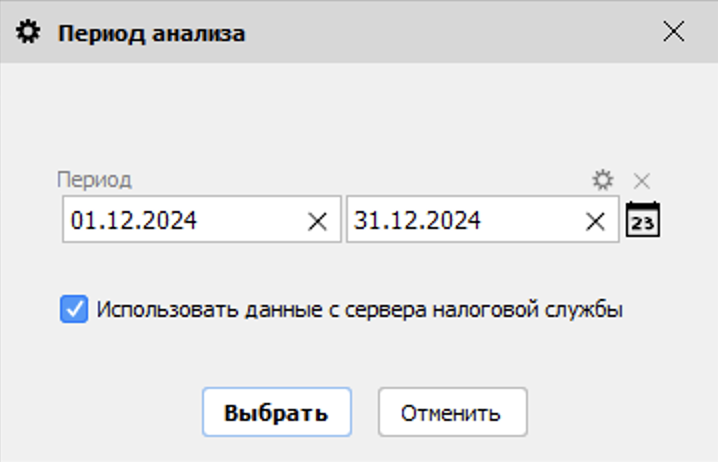
Рисунок 12 - Выбор периода анализа для отчета
(версия программы 2022.0.43)
Для отчета не используются аннулированные, сторнированные и тестовые z-отчеты.
Порядок форм оплат случайный и зависит от их наличия и использования. В отчете выведены первые пять форм оплат (по умолчанию их пять), их можно расширить самостоятельно до восьми, если есть такая необходимость (возможно, форму оплаты переименовывали, и за период были оплаты до переименования и после).
Формирование отчета позволит просмотреть данные, которые были отправлены в налоговую накладную на основе z-отчетов, сформированных в программе, что позволит снизить риск ошибок, ускорит работу с документами и обеспечит точность данных.
•Перевести в офлайн режим . Действие позволяет перевести выбранные ПРРО в офлайн-режим на определённое время (рисунок 13).
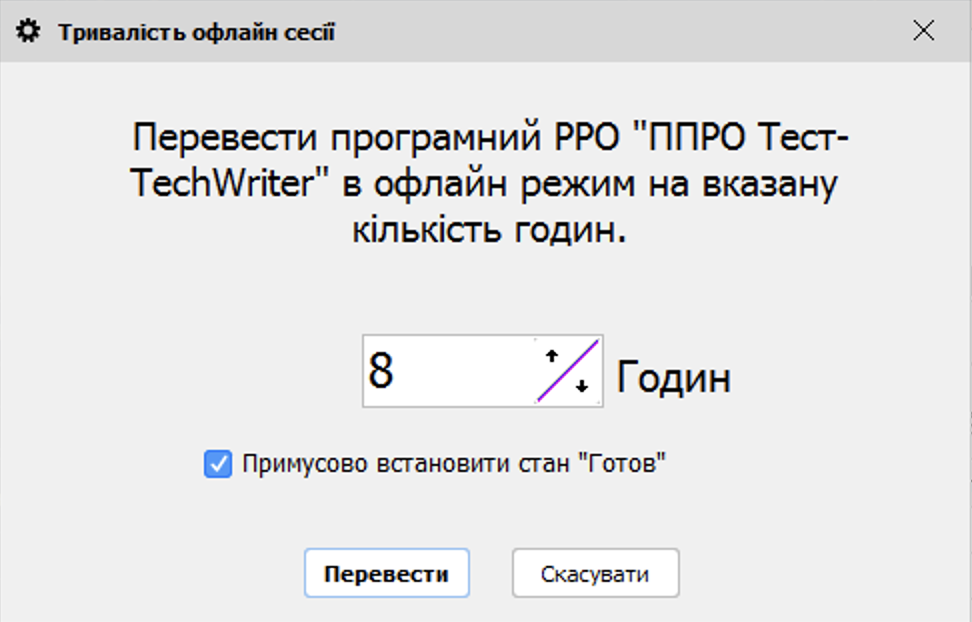
Рисунок 13 - Перевод ПРРО в офлайн режим (версия программы 2026.0.3)
При необходимости можно Принудительно установить состояние Готов, хотя по умолчанию этот статус проставляется автоматически
Время, до которого ПРРО будет находиться в офлайн-режиме, отображается в колонке Офлайн режим до, для которой доступна сортировка по убыванию.
До наступления указанного времени ПРРО не будет переходить в онлайн режим автоматически. Автоматическая попытка перехода в онлайн режим будет выполнена в течение 10 минут после завершения заданного времени офлайн-работы.
Если у ПРРО установлен формальный признак офлайн сессии, но отсутствует чек начала офлайн-сессии, то:
•чек начала офлайн-сессии будет создан автоматически, а чеки, сформированные в пределах этой офлайн смены, можно будет передать в налоговую;
•ПРРО можно будет перевести в онлайн-режим без возникновения ошибки.